Як запустити форму роботи на дошці
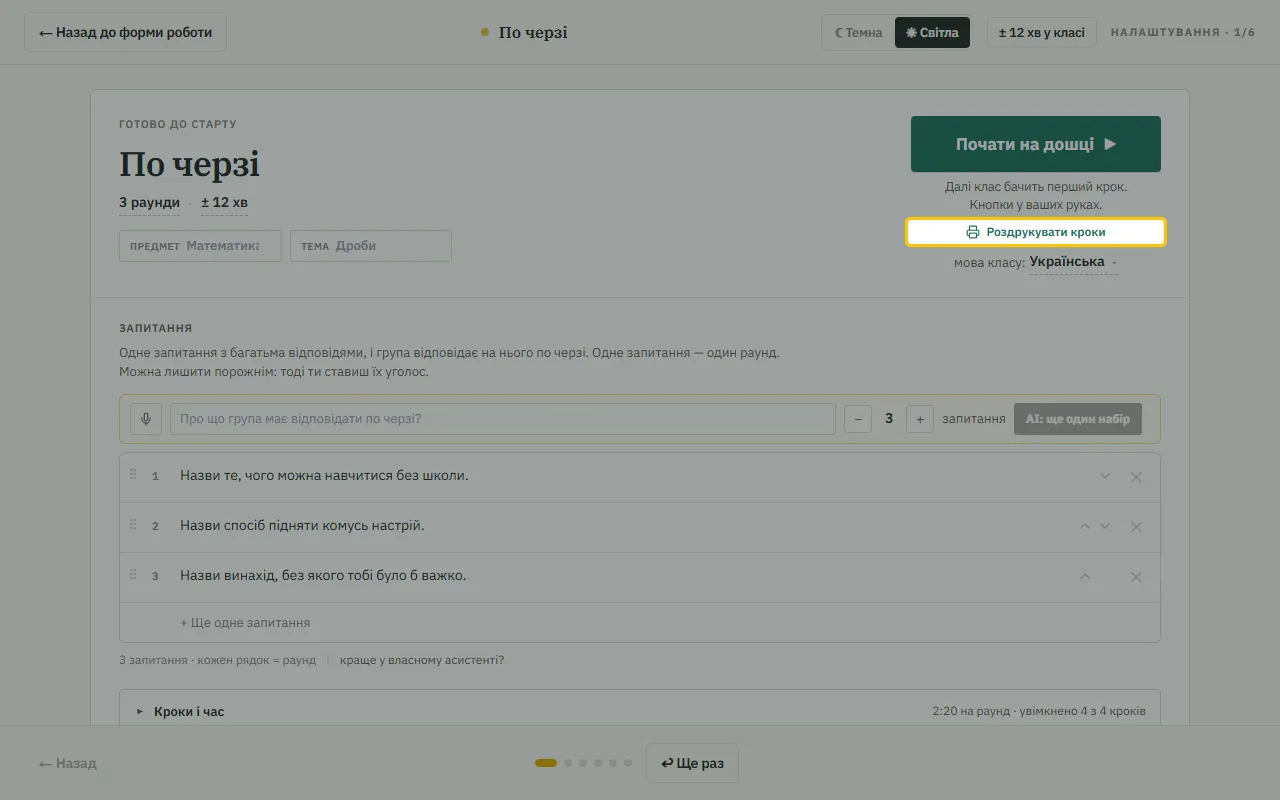
Виведіть екран на дошку чи проєктор, відкрийте форму і натисніть «Почати на дошці». Стартовий екран для вас. Далі клас бачить лише кроки, а кнопки у вас.
Крок 1
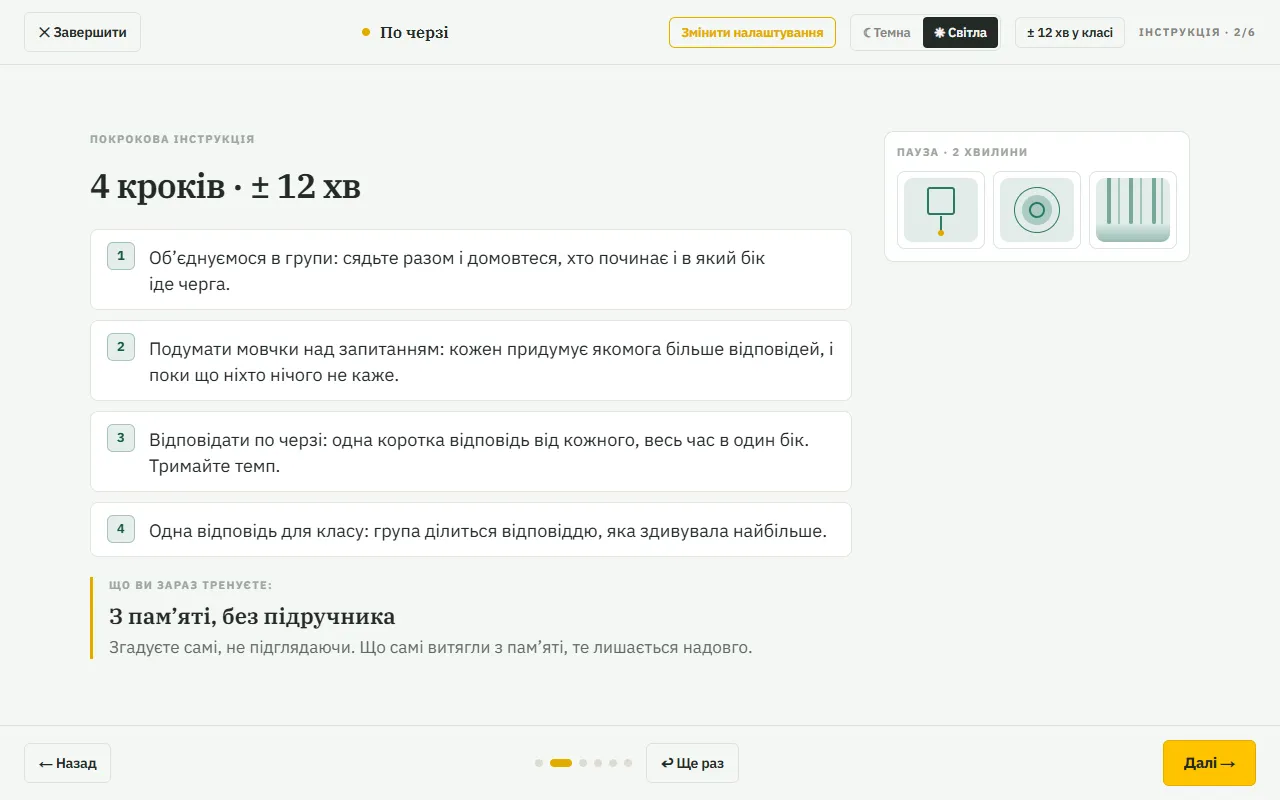
Прочитайте кроки разом
Спершу клас бачить усі кроки. Прочитайте їх і дайте відповідь на запитання. Натисніть «Далі», коли всі знають, що буде.
Крок 2
Таймер іде на кожному кроці
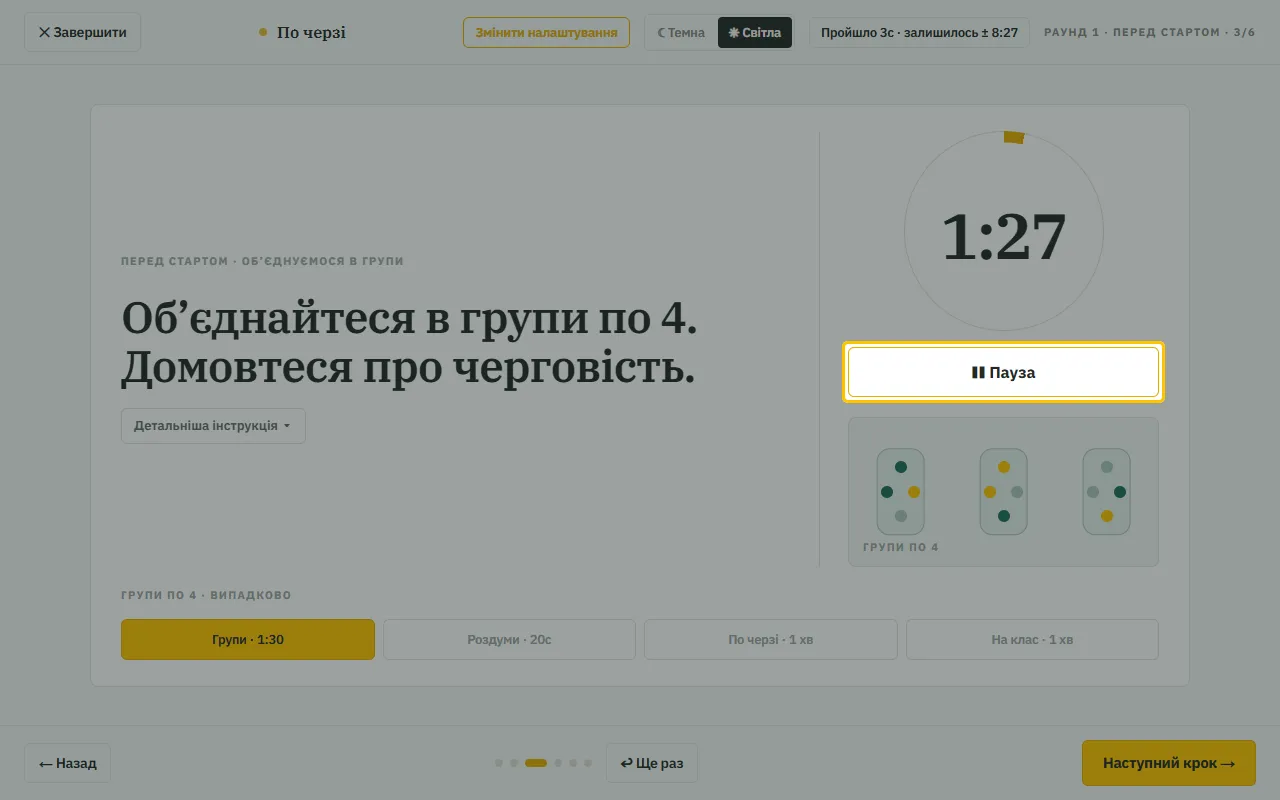
Кожен крок має свій таймер, і клас бачить, скільки часу лишилося. «Пауза» зупиняє його, наприклад, коли якась група ще не готова або ви хочете щось пояснити.
Крок 3
Перехід до наступного кроку
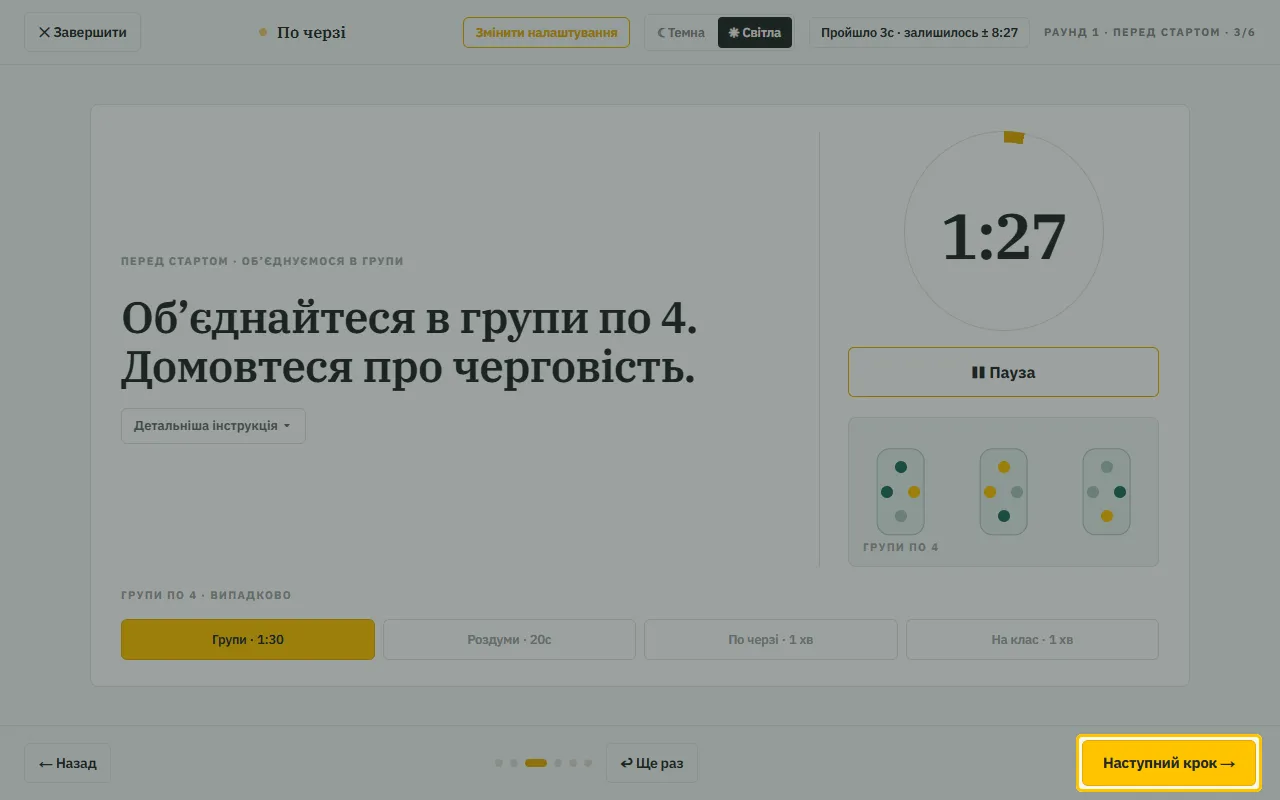
Кнопка «Наступний крок» праворуч унизу веде далі, навіть якщо час ще не вийшов. Ви бачите, коли клас готовий. «Назад» повертає на крок назад.
Крок 4
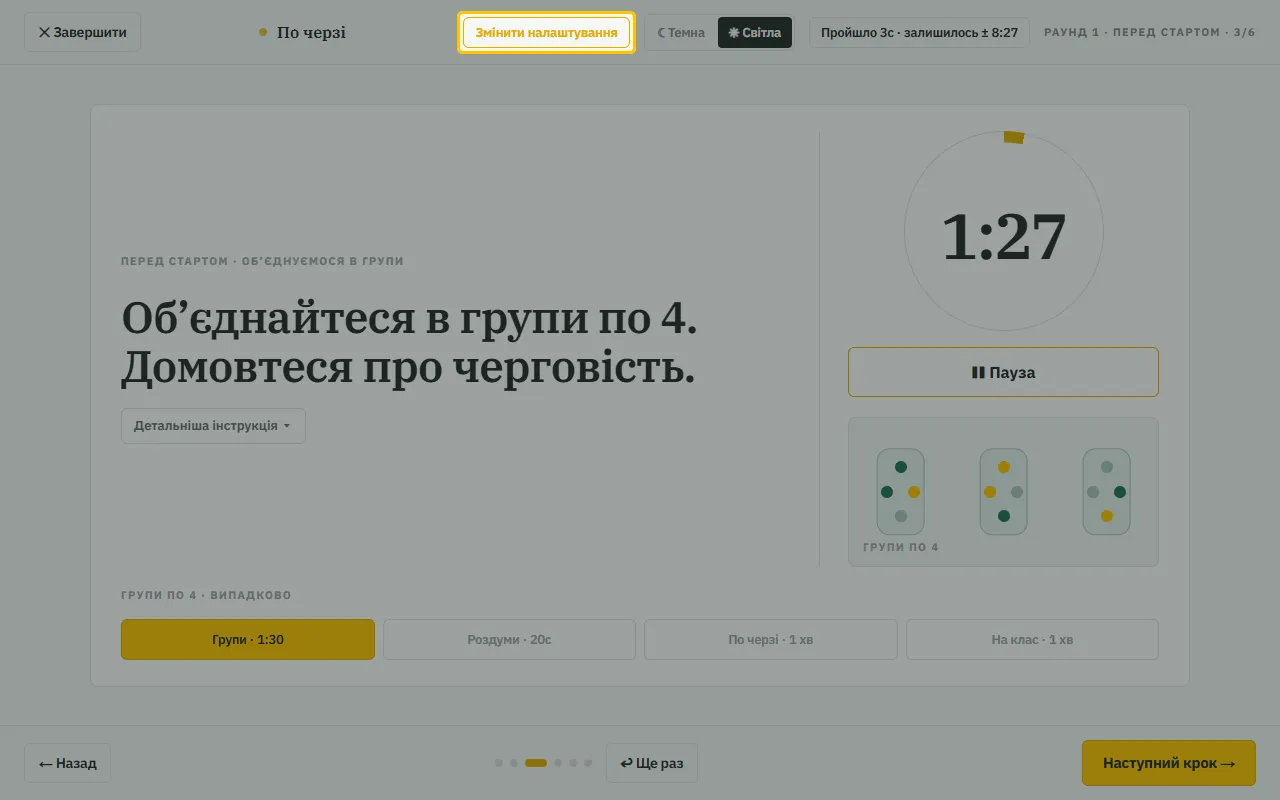
Змінити щось під час уроку
«Змінити налаштування» вгорі повертає на стартовий екран, наприклад, щоб змінити запитання чи скоротити крок. «Завершити» ліворуч угорі зупиняє форму.
Крок 5
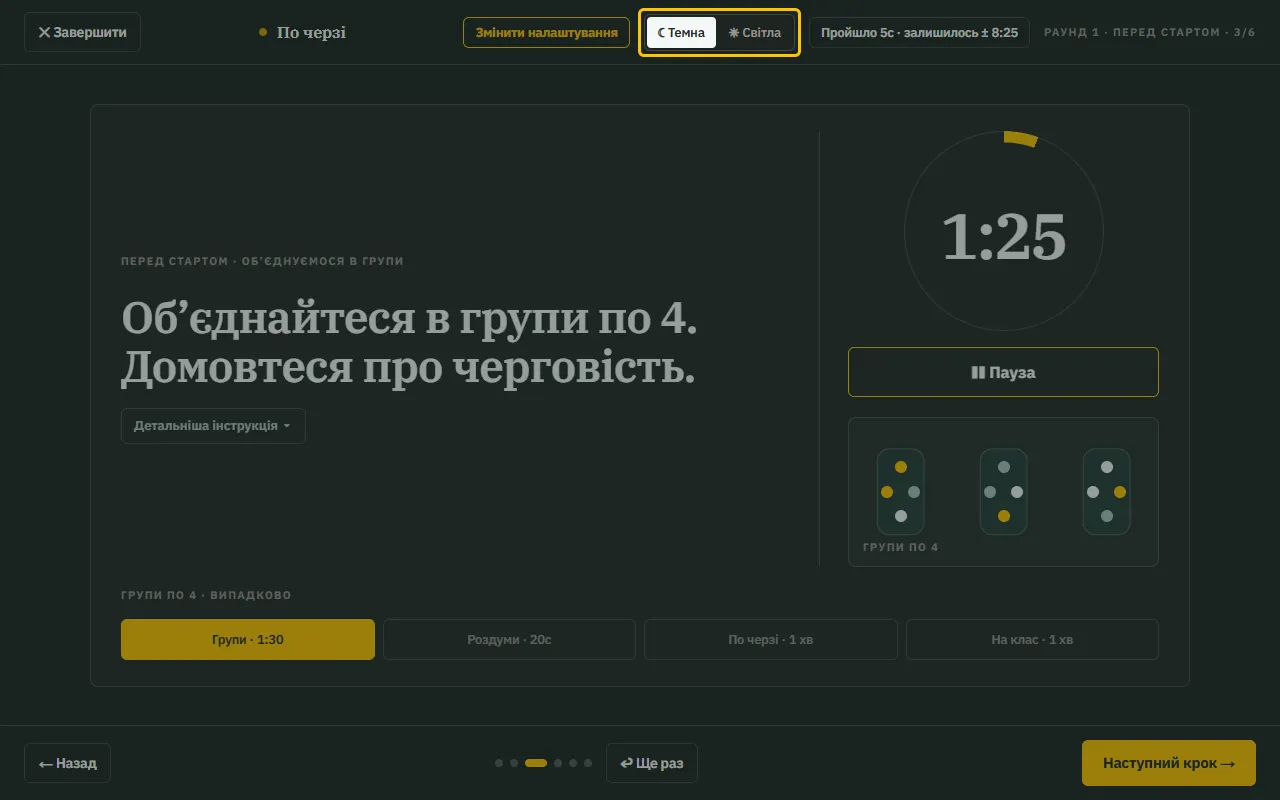
Світла чи темна тема під час уроку
Той самий перемикач «Темна» | «Світла» є у смузі над дошкою. Дошка одразу змінює колір, а крок лишається на місці. Зручно, коли на дошку світить сонце або в класі затемнили вікна.
Крок 6
Немає дошки?
«Роздрукувати кроки» дає всі кроки на одному аркуші A4, з часом на кожен крок і вашими запитаннями. Покладіть аркуш на стіл або повісьте, а таймер увімкніть на телефоні. Так можна провести урок і в укритті.