Як обрати форму роботи під свій урок
Знати всю бібліотеку не потрібно. Скажіть, що має статися на уроці, і асистент або фільтри залишать кілька форм. Нижче також про те, за якою логікою вони це роблять.
Крок 1
Почніть з асистента
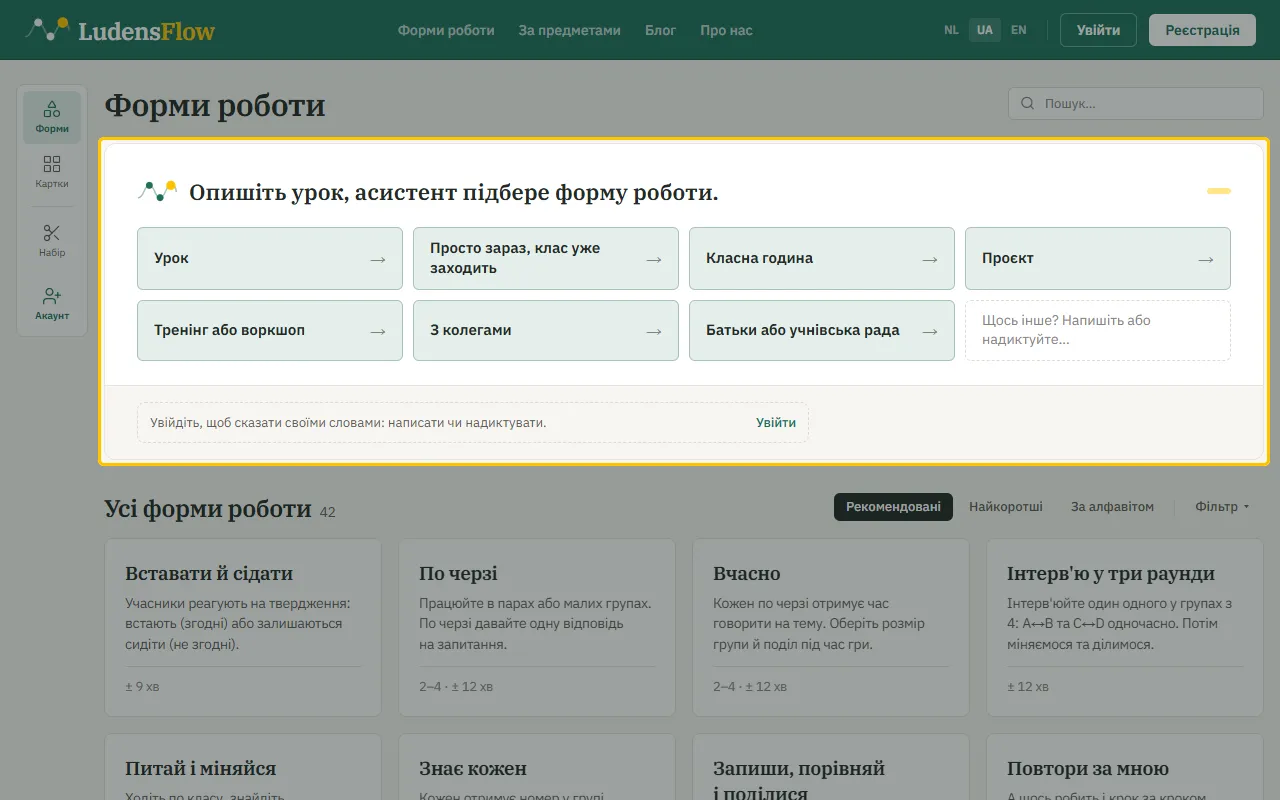
Угорі сторінки «Форми роботи» є асистент із сімома плитками. Оберіть, для чого шукаєте форму, наприклад «Урок», «Класна година» чи «Проєкт». Акаунт для цього не потрібен.
Крок 2
Дайте відповідь на кілька запитань
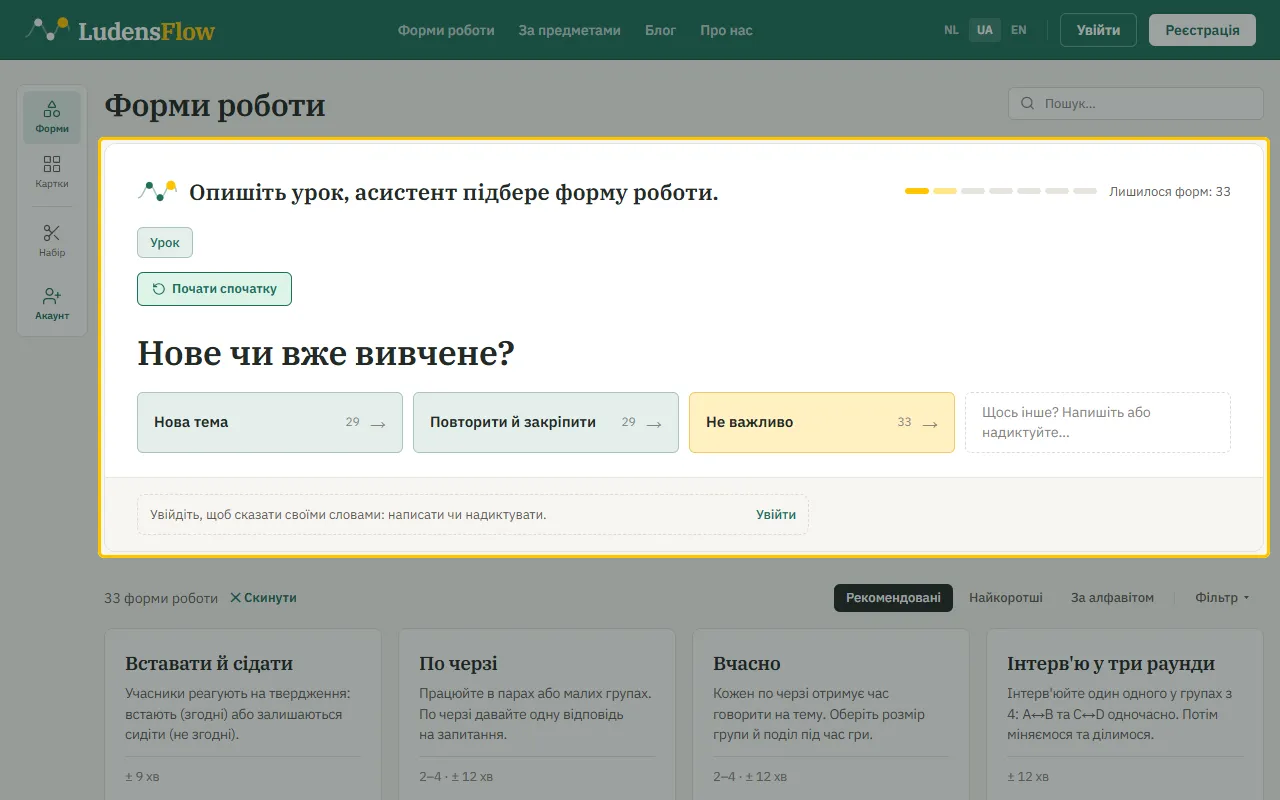
Асистент ставить по одному запитанню, а ви відповідаєте одним дотиком. Наприклад, чи матеріал новий, чи вже вивчений. Видно також, скільки форм ще лишилося. Якщо запитання для вас не має значення, оберіть «Не важливо». Коли лишається три форми або менше, асистент перестає питати й показує їх. «Почати спочатку» повертає до першого запитання.
Крок 3
Скажіть своїми словами
З безкоштовним акаунтом можна натиснути «Щось інше? Напишіть або надиктуйте…» і кількома реченнями розповісти, що вам потрібно: який клас, яка тема, що має статися. Асистент візьме з цього все потрібне і запитає лише про те, чого бракує.
Крок 4
Або оберіть самі через фільтри
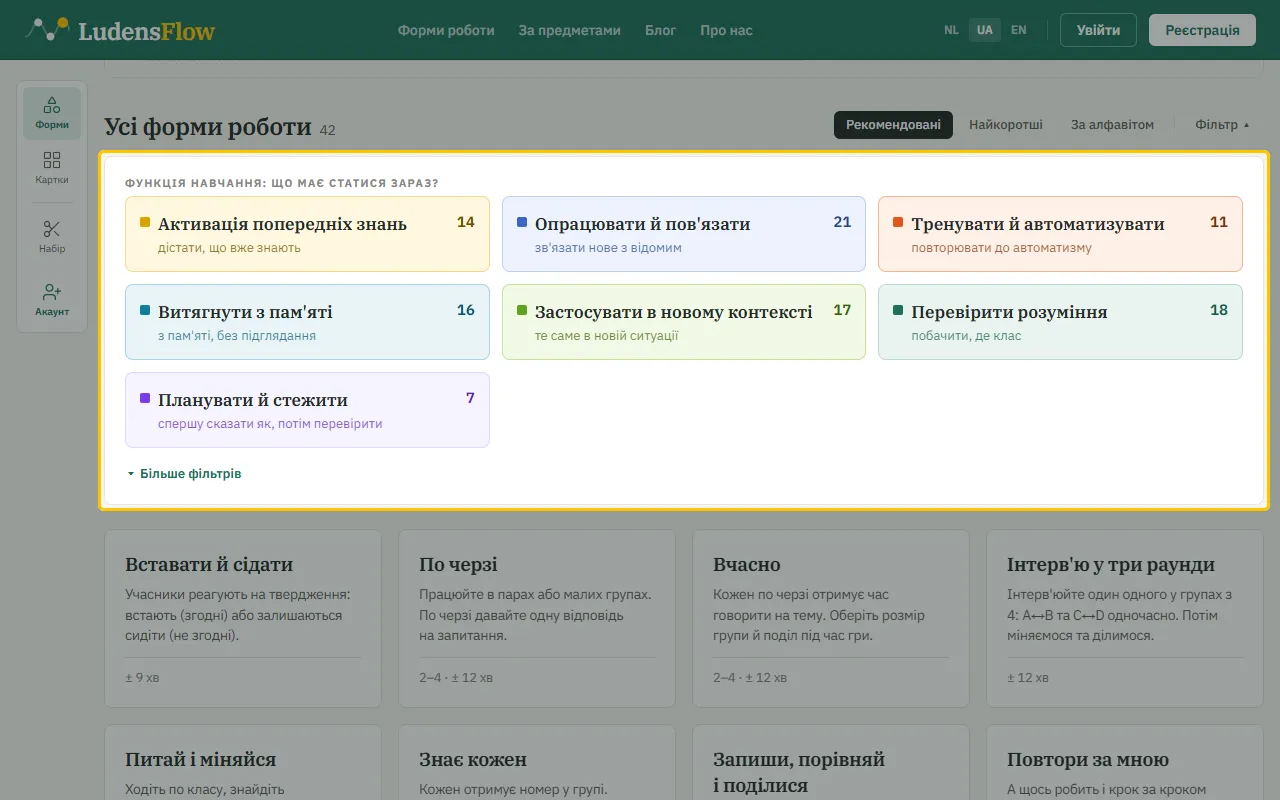
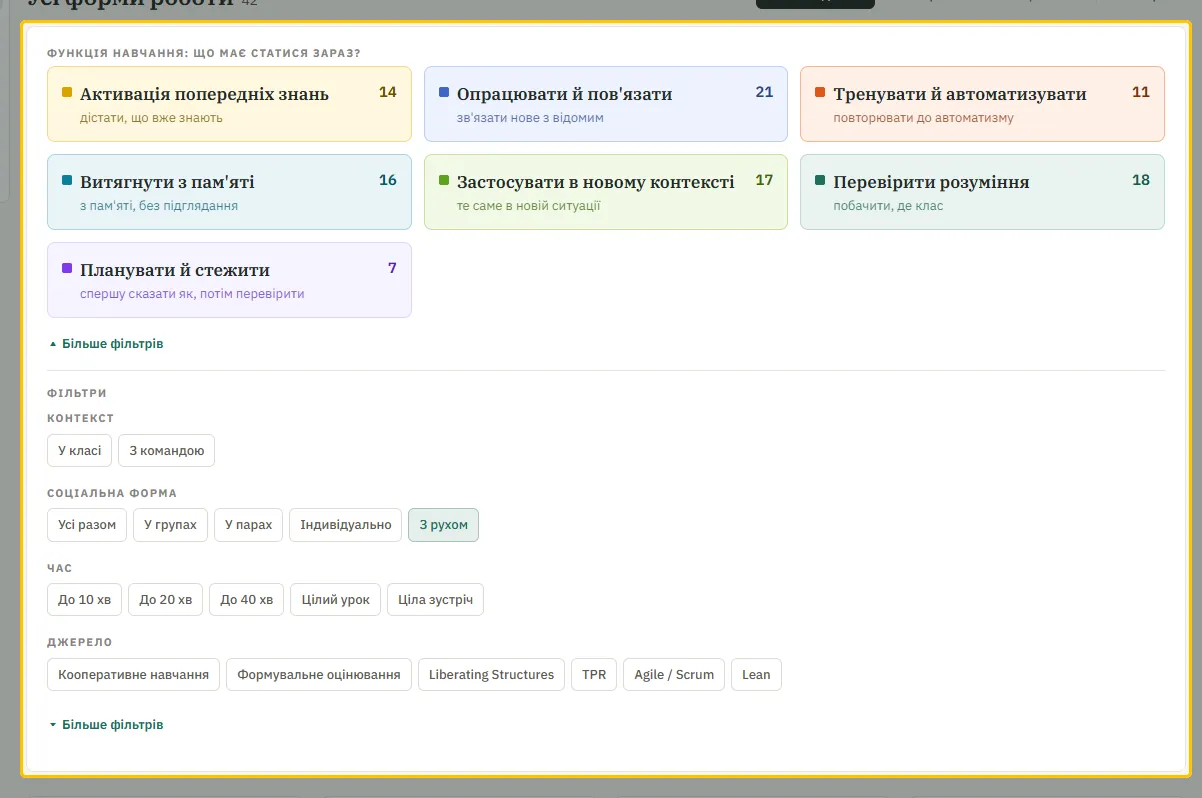
У смузі над картками натисніть «Фільтр». Сім кольорових плиток відповідають на одне запитання: що має статися на уроці саме зараз? Пригадати вже відоме, опрацювати, потренуватися, витягнути з пам’яті, застосувати, перевірити розуміння чи спланувати. На кожній плитці видно, скільки форм до неї належить. Обрати можна одну: друга замінює першу.
Крок 5
Додайте час, групування і джерело
«Більше фільтрів» відкриває чотири рядки: «Контекст», «Соціальна форма», «Час» і «Джерело». Друге «Більше фільтрів» додає «Фаза уроку» і «Підготовка». У межах одного рядка вибір додається: пари плюс групи дає форми і для пар, і для груп. Між рядками вибір звужується: пари і десять хвилин лишає тільки короткі форми для пар. Час має одну межу. «Скинути» очищає все.
Крок 6
Асистент і фільтри працюють разом
Те, що ви відповіли асистентові, одразу позначене у фільтрах, і навпаки. Тож можна почати з асистента, а далі уточнити фільтрами. Свою пропозицію асистент показує вгорі, а картки нижче відібрані за тим самим вибором.
Крок 7
Відсортуйте те, що лишилося
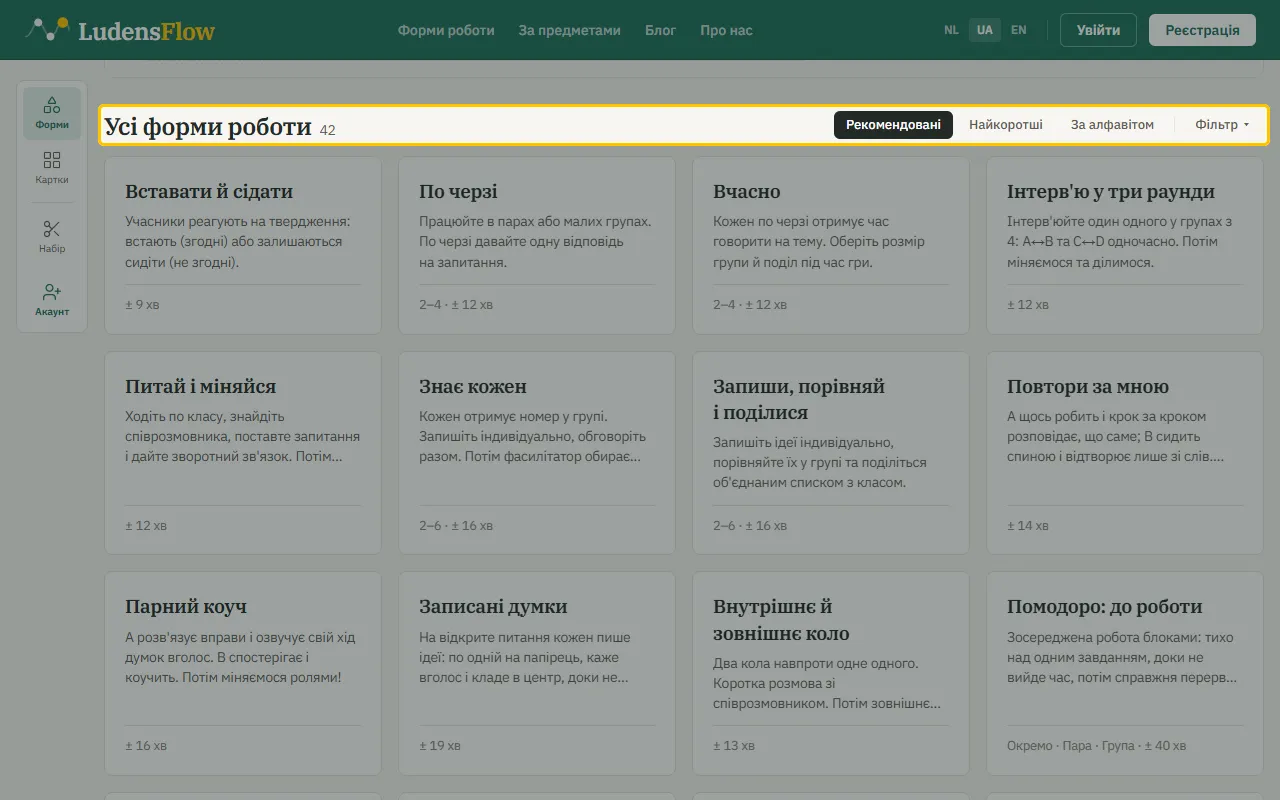
Поруч із «Фільтр» три кнопки. «Рекомендовані» означає наш власний порядок: спершу форми для класу, далі для команд та інтервізії, а в кожній групі попереду ті, якими користуються найчастіше. «Найкоротші» ставить наперед найкоротші, «За алфавітом» зручно, коли ви вже знаєте назву. На кожній картці є розмір групи й тривалість.
Крок 8
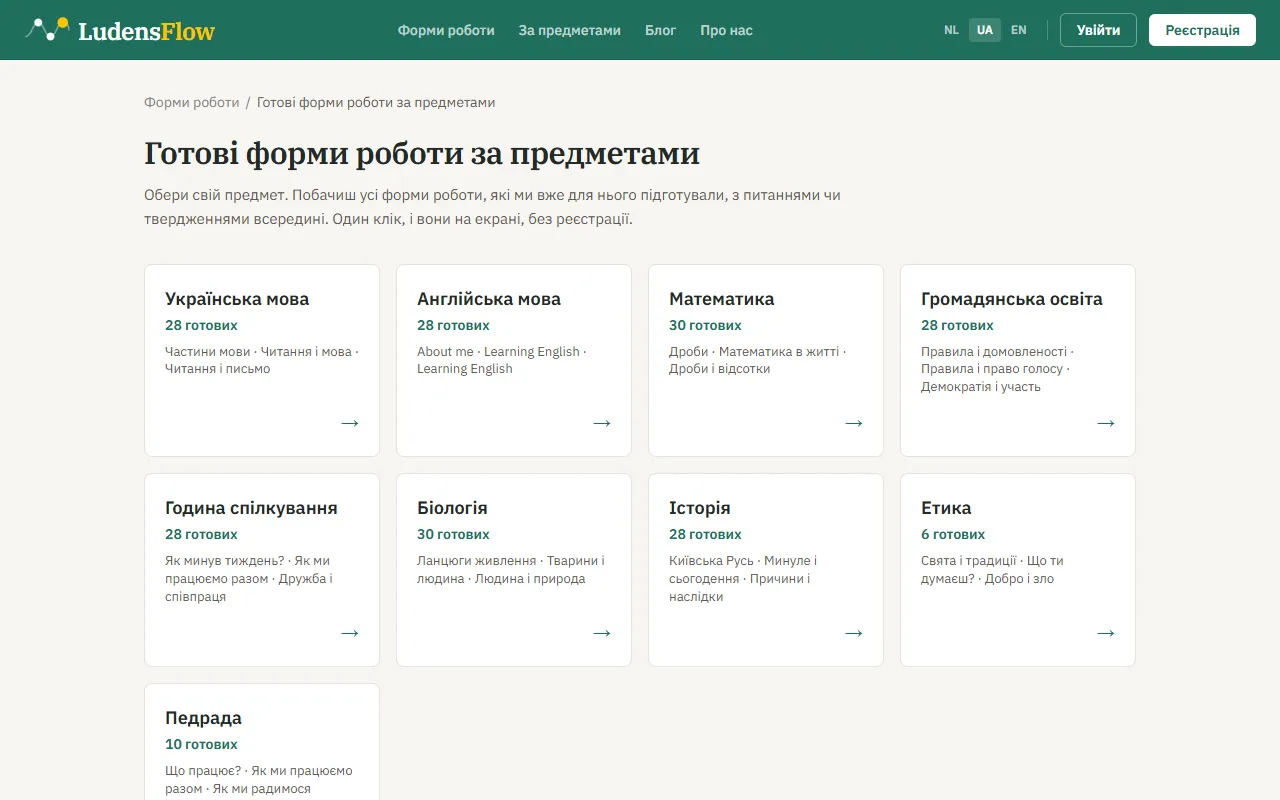
Хочете форму, де зміст уже є?
У меню відкрийте «За предметами» й оберіть свій предмет. Там форми, які ми вже підготували для цього предмета, із запитаннями чи твердженнями всередині. Один клік, і вони на дошці, без акаунта. Запитання потім можна змінити під свій урок.