Як підготувати форму роботи для свого класу
Підготувати форму роботи можна за кілька хвилин: обрати, вписати свій зміст і налаштувати час. Метод належить формі. Зміст і дозування вирішуєте ви.
Крок 1
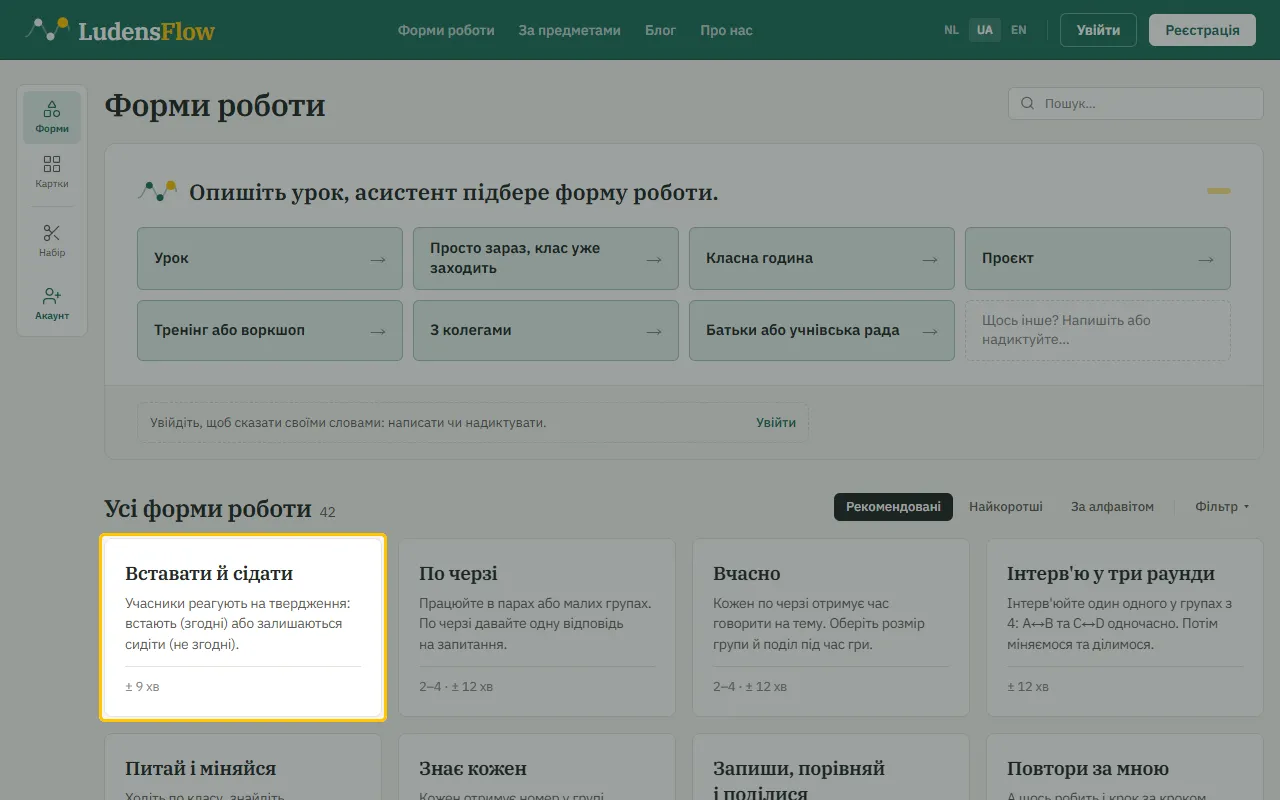
Оберіть форму роботи
У «Форми роботи» зібрані всі, на кожній картці розмір групи й тривалість. Не знаєте, яка підійде? Розкажіть асистентові вгорі про свій урок, і він залишить дві-три.
Крок 2
Відкрийте форму
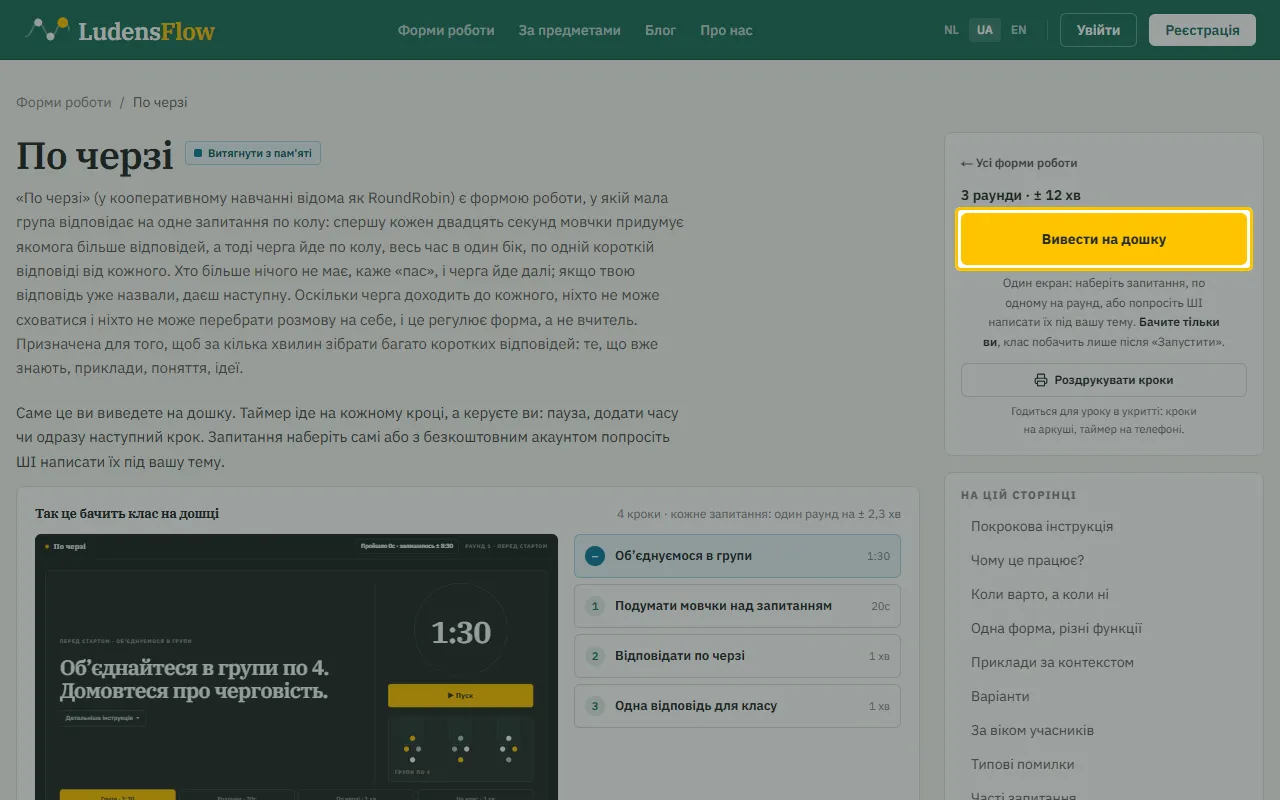
На сторінці форми є опис і видно, як її бачить клас на дошці. Натисніть «Вивести на дошку». Відкриється стартовий екран. Його бачите лише ви, клас побачить після запуску.
Крок 3
Впишіть свій зміст
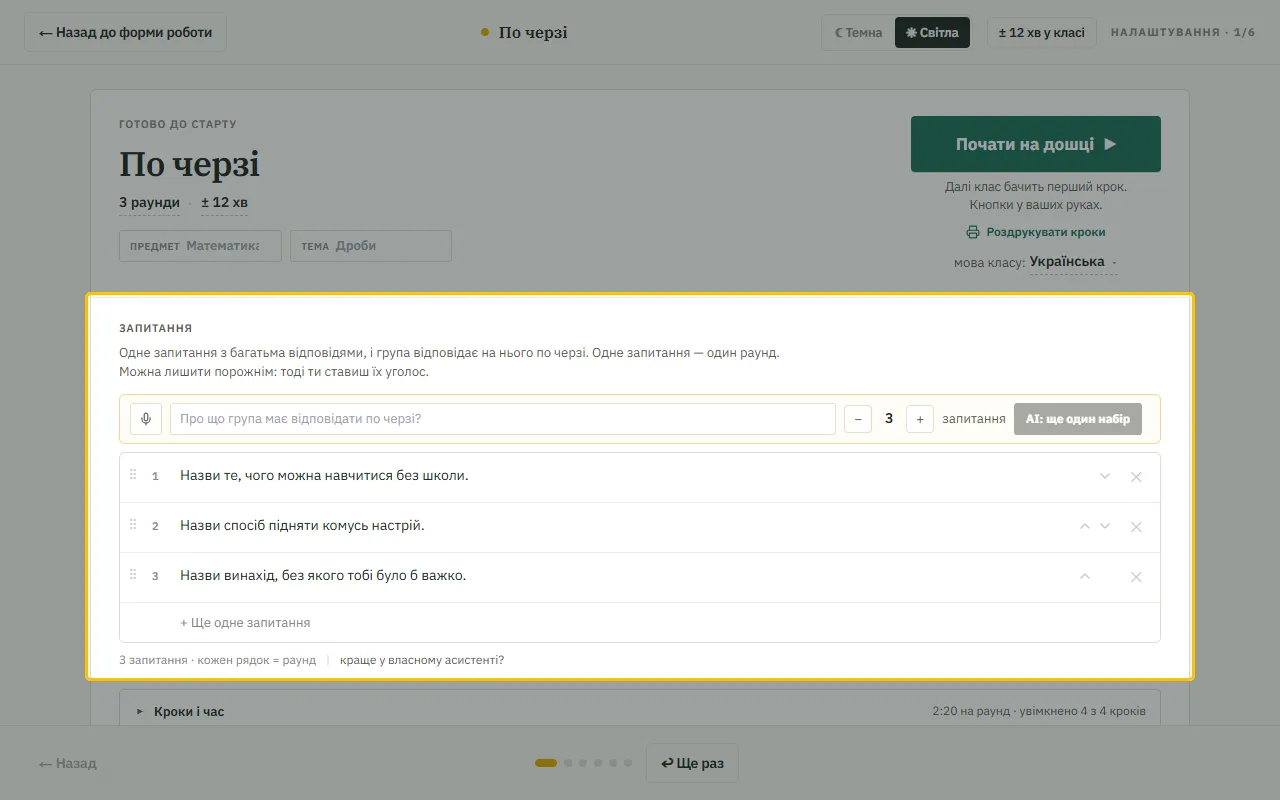
На стартовому екрані впишіть свої запитання чи твердження, по одному в рядок. Кожен рядок означає один раунд. Кнопками − і + оберіть, скільки їх буде, а «Надиктувати» дає змогу сказати замість друкувати. Приклади, що вже стоять, можна залишити або прибрати хрестиком ✕.
Крок 4
Нехай запитання напише ШІ
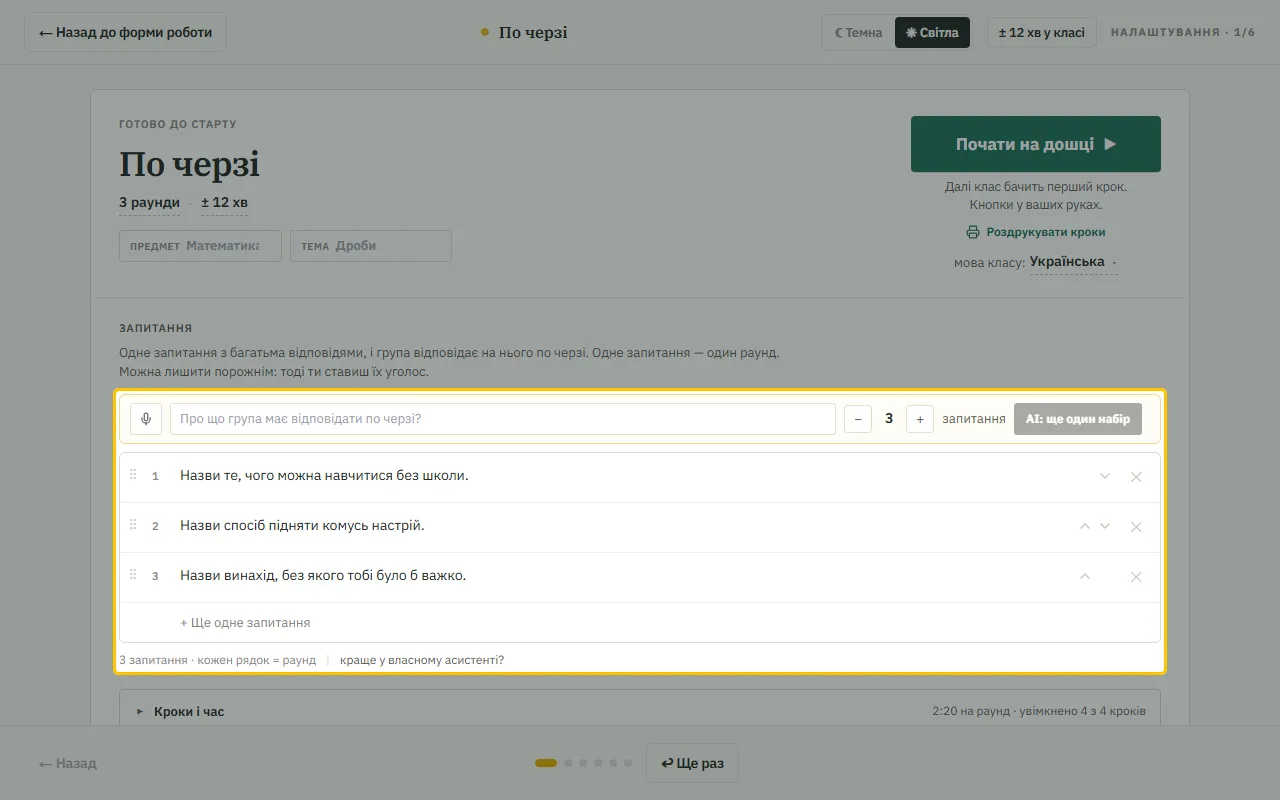
Над рядками є поле. Напишіть у ньому, про що урок: що більше розкажете, то кращий результат. Кнопками − і + оберіть, скільки запитань додати, і натисніть «AI: ще один набір». Нові рядки з’являться під тими, що вже були, і їх можна правити, як будь-який інший рядок. ШІ пише мовою, яку ви обрали для класу. Це працює з безкоштовним акаунтом, п’ять разів на місяць. Без акаунта або якщо вам зручніше в Copilot чи власному асистенті, натисніть «краще у власному асистенті?», а потім «Скопіювати промпт»: цей промпт написано саме для цієї форми.
Крок 5
Змініть час на кожен крок
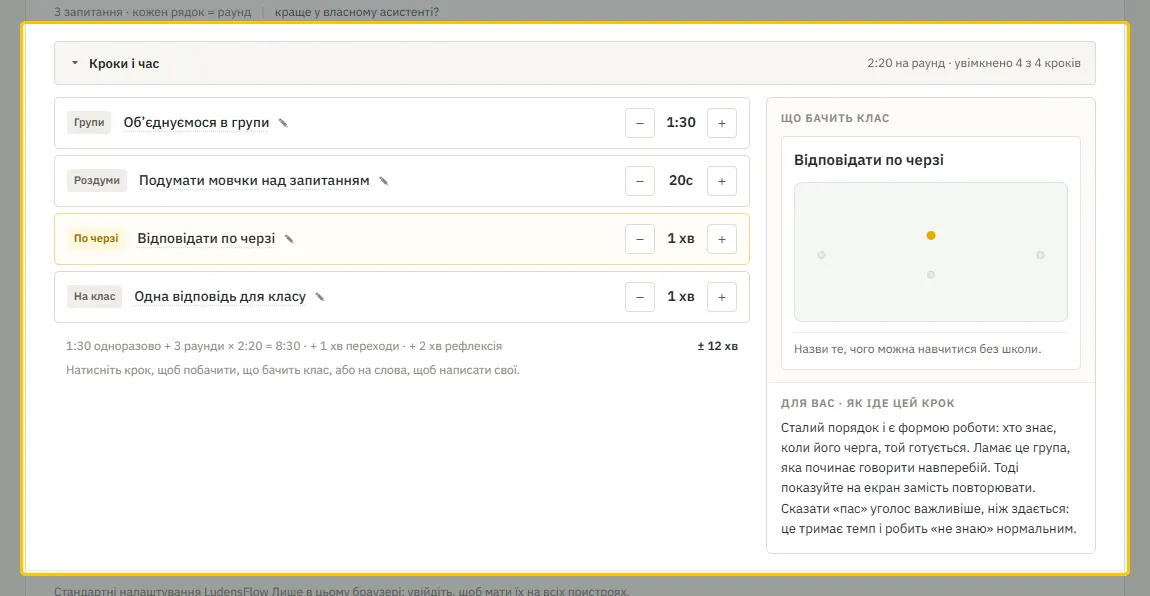
Відкрийте «Кроки і час». Для кожного кроку час змінюється кнопками − і +; крок із нулем випадає. Натисніть на крок, щоб праворуч побачити, що тоді бачить клас, або на слова, щоб написати їх по-своєму. Унизу видно, скільки триває вся форма.
Крок 6
Світла чи темна дошка
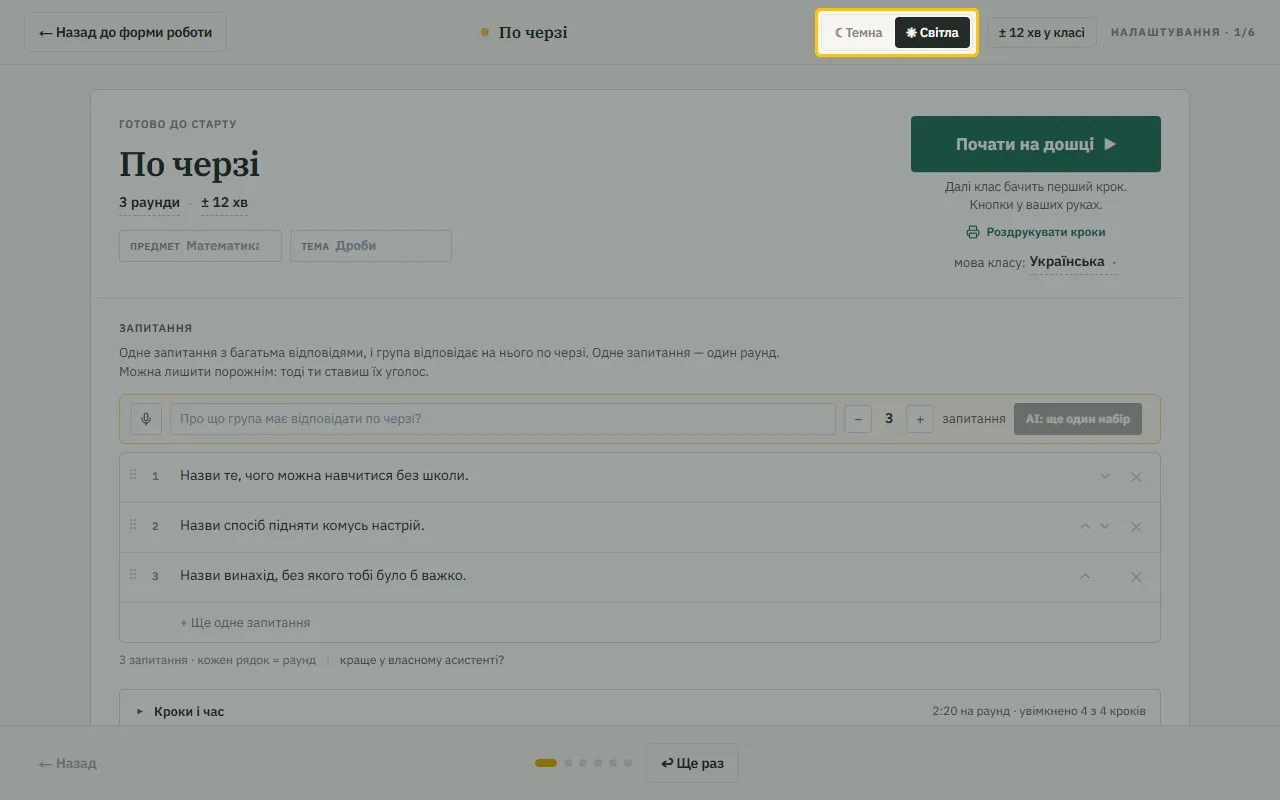
Угорі стартового екрана є перемикач «Темна» | «Світла». Темна тема для затемненого класу: на проєкторі вона дає найбільший контраст. Світлу обирайте, якщо в класі багато світла або проєктор блідий. Якщо зберегти підготовку, вибір збережеться разом із нею.
Крок 7
Усе готово до запуску
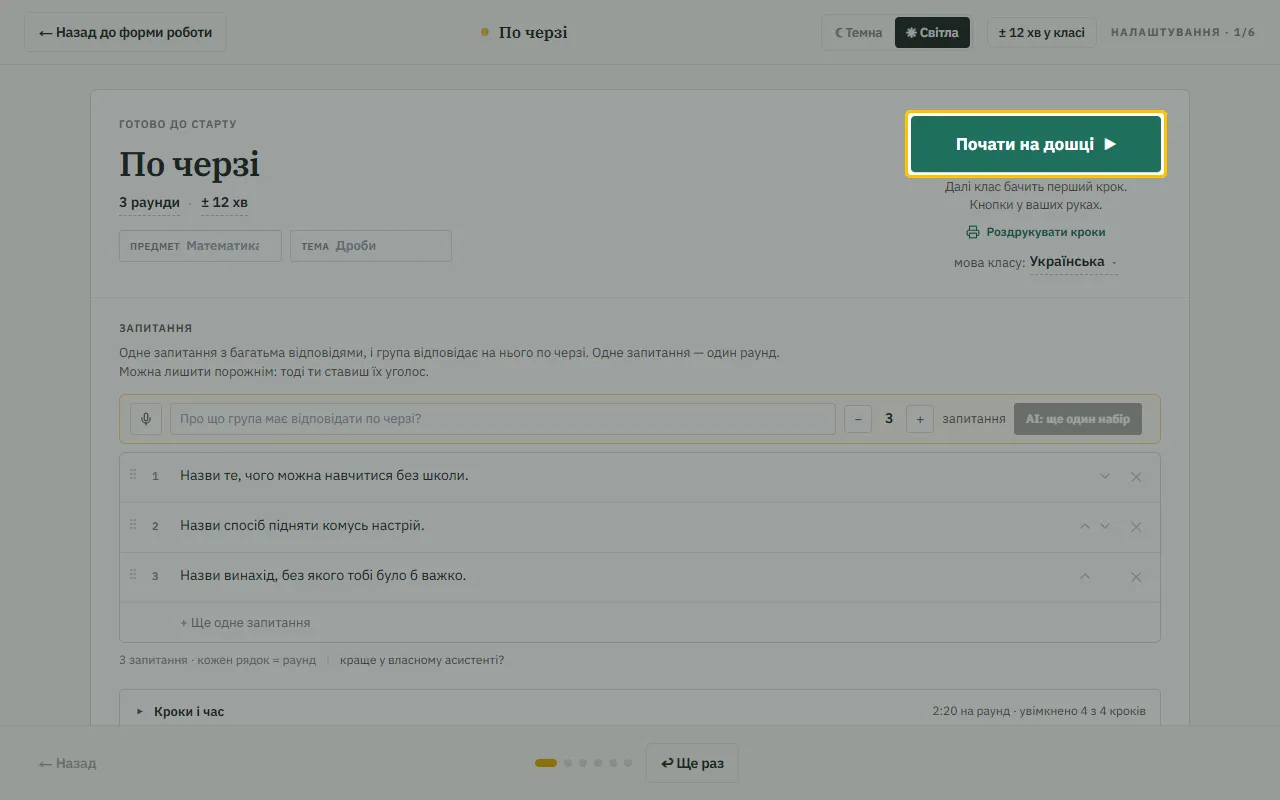
Праворуч угорі кнопка «Почати на дошці». Під нею оберіть мову класу: клас може читати кроки іншою мовою, ніж ви. Без дошки? «Роздрукувати кроки» дає їх на одному аркуші A4.
Крок 8
Збережіть на наступний урок
З безкоштовним акаунтом підготовку можна зберегти кнопкою «Зберегти підготовку». Вона з’явиться в «Мої підготовки» і наступного разу відкриється одним кліком, з вашими запитаннями й часом. У безкоштовному акаунті вміщається п’ять підготовок. Якщо потрібна нова, а місця немає, видаліть у «Мої підготовки» котрусь із попередніх.