Як зробити картки для друку
Багато форм роботи працюють на картках: запитання спереду, відповідь на звороті. У генераторі карток ви заповнюєте аркуш із восьми карток, самі або з ШІ, і друкуєте його.
Крок 1
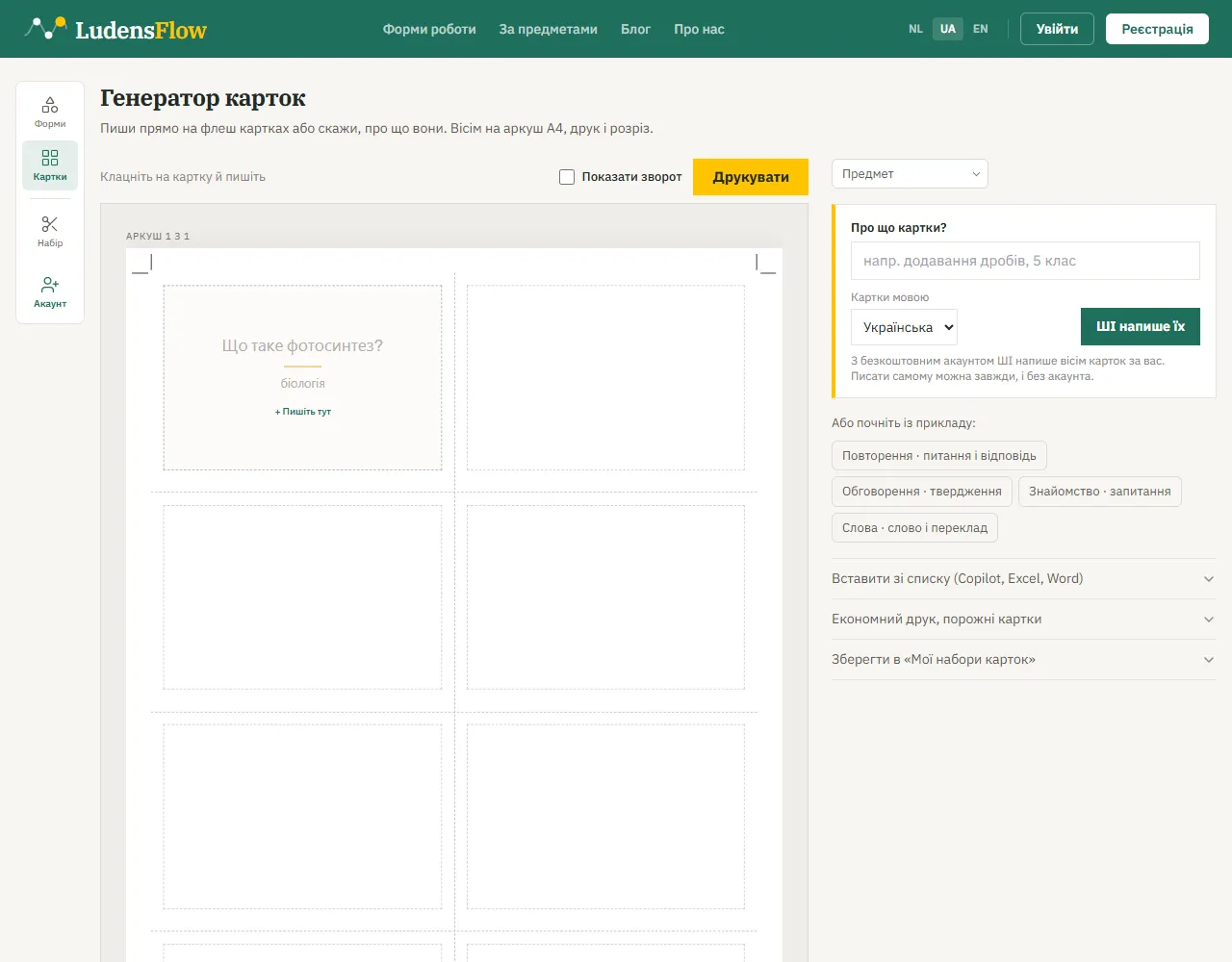
Відкрийте генератор карток
У панелі ліворуч натисніть «Картки» або рядок «Генератор карток» у блоці «Матеріали» на сторінці форми. Перед вами порожній аркуш A4 на вісім карток. Писати можна без акаунта, а введене зберігається у вашому браузері.
Крок 2
Нехай аркуш заповнить ШІ
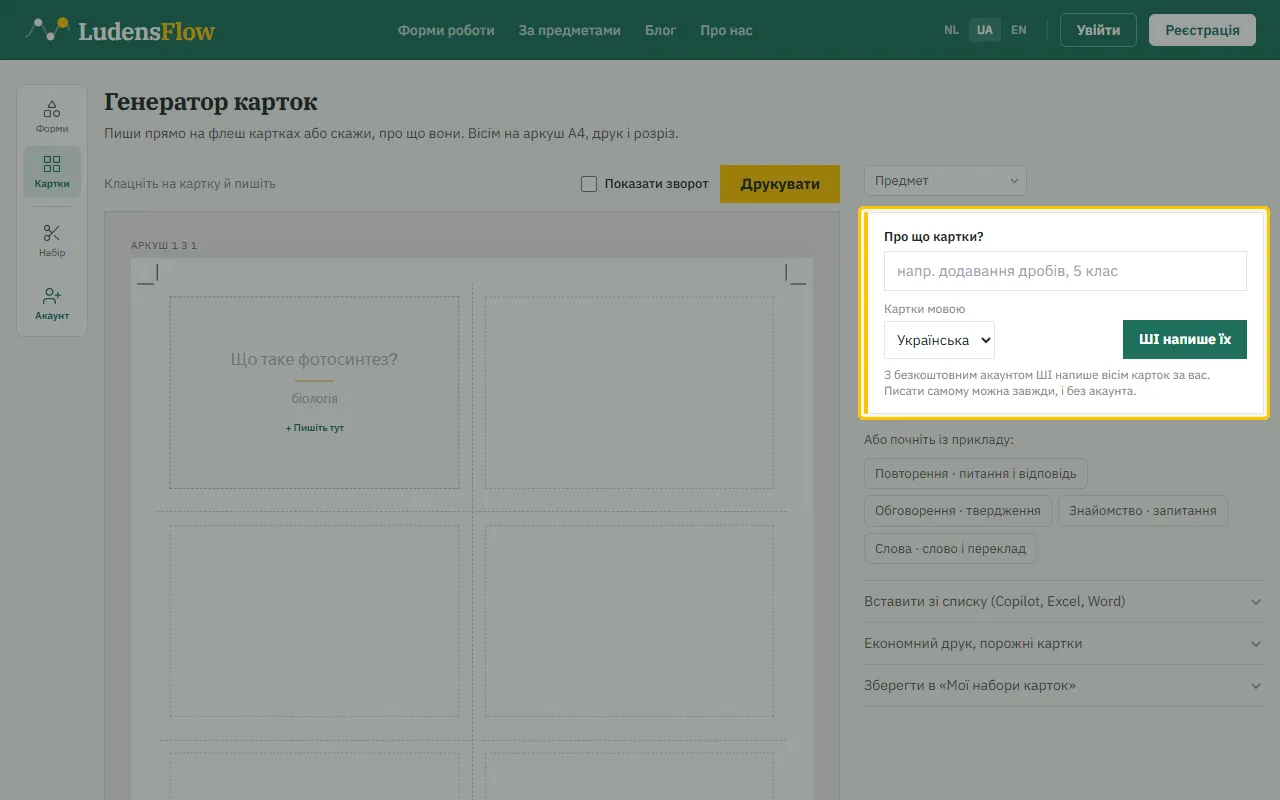
У полі «Про що картки?» напишіть тему і клас, наприклад додавання дробів, 5 клас. У «Картки мовою» оберіть мову і натисніть «ШІ напише їх». Ви отримаєте вісім карток, рівно один аркуш A4. Для цього потрібен безкоштовний акаунт.
Крок 3
Або почніть із прикладу
Під полем є чотири приклади. Натисніть один, і аркуш заповнено; далі замініть тексти своїми. «Новий набір» очищає аркуш, «Показати приклади» повертає приклади.
Крок 4
Напишіть або вставте свої картки
Клацніть на картку й пишіть. Кожна має «Великий текст» і «Малий текст», а на звороті «Відповідь». Запитання вже є списком? «Вставити зі списку (Copilot, Excel, Word)» додає їх усі за раз. «Ще один аркуш» дає ще вісім карток.
Крок 5
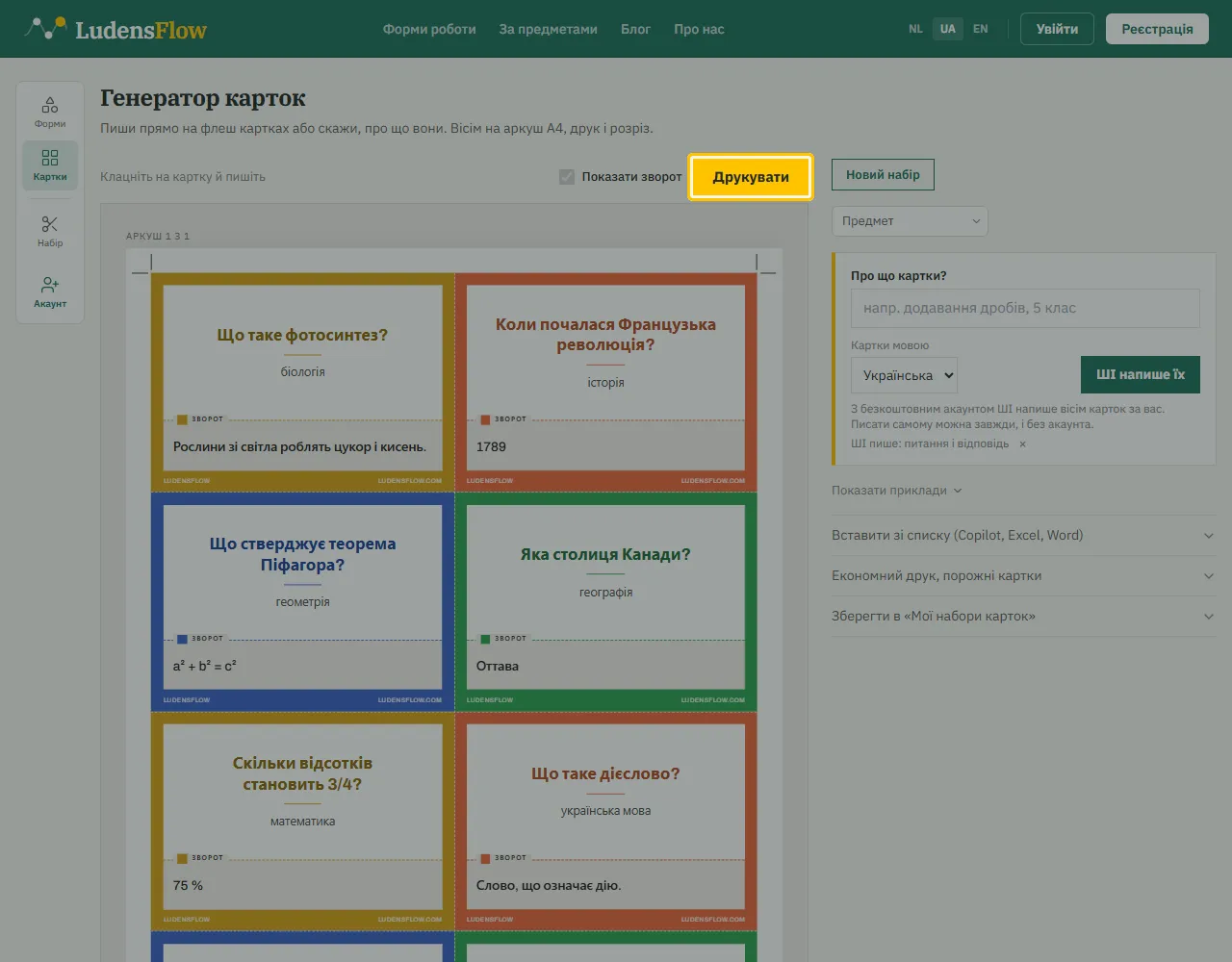
Перевірте зворот і друкуйте
«Показати зворот» показує, що буде на звороті. Далі натисніть «Друкувати». Під кнопкою написано, скільки буде аркушів і чи друк двосторонній; тоді аркуш перевертають по довгій стороні. У рядку «Економний друк, порожні картки» можна вимкнути заливки і додати порожні картки. Для друку потрібен безкоштовний акаунт.
Крок 6
Збережіть набір
З акаунтом аркуш можна зберегти в «Мої набори карток». Тоді набір чекатиме на наступний клас чи наступний рік.
Крок 7
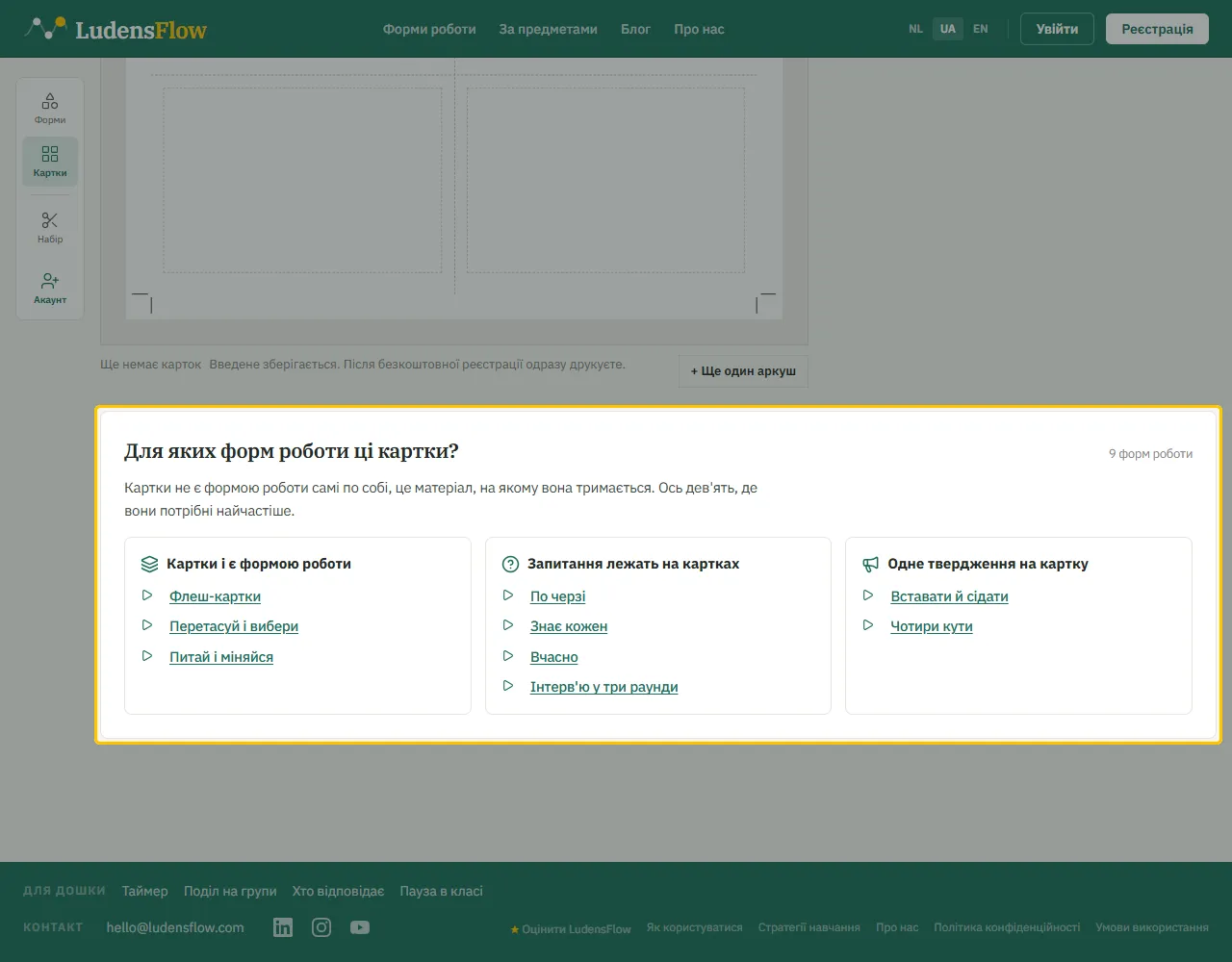
Оберіть форму для цих карток
Унизу є розділ «Для яких форм роботи ці картки?». Форми там поділено на три групи: картки і є формою роботи, запитання лежать на картках, або на кожній картці одне твердження. Натисніть на форму, щоб відкрити її.