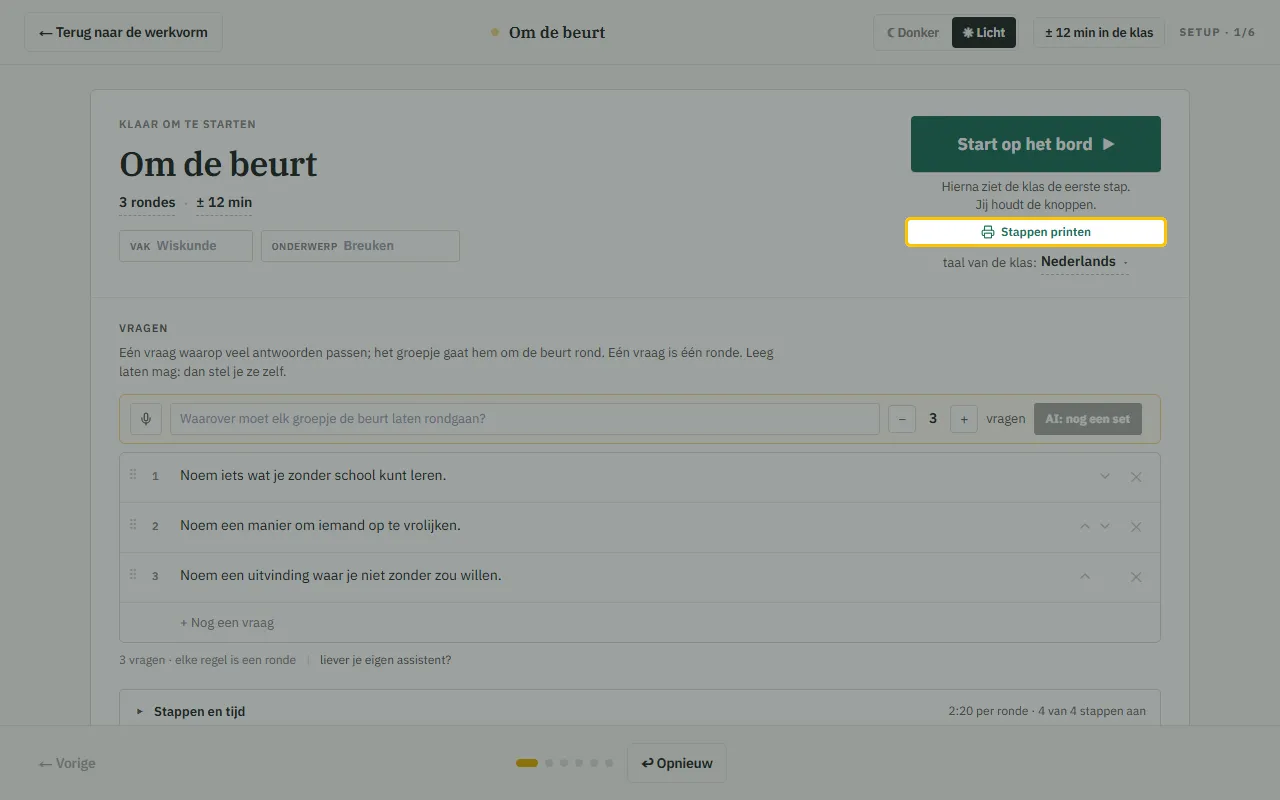
Een werkvorm op het bord starten
Zet het scherm op het digibord of de beamer, open de werkvorm en druk op «Start op het bord». Het startscherm is voor jou. Daarna ziet de klas alleen de stappen, en jij houdt de knoppen.
Stap 1
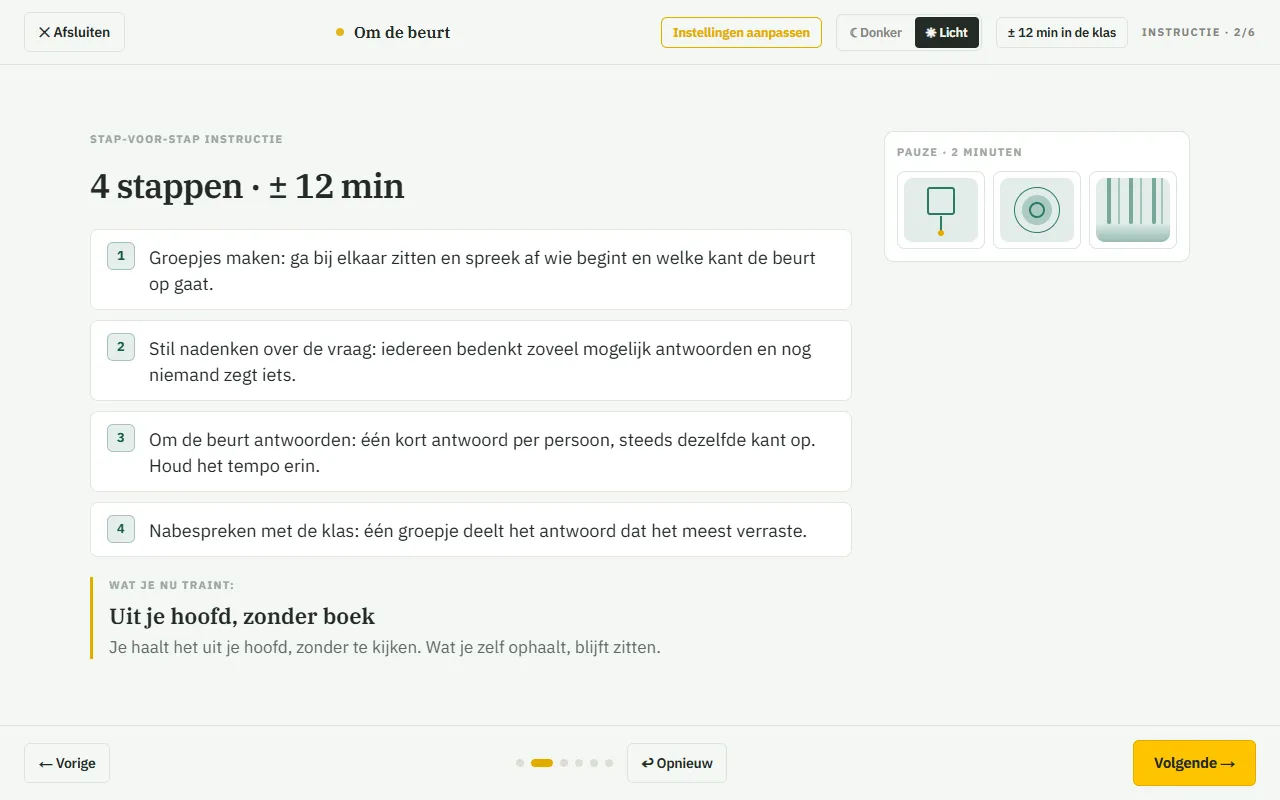
Lees de stappen samen
Eerst ziet de klas alle stappen. Lees ze voor en beantwoord vragen. Klik op «Volgende» als iedereen weet wat er komt.
Stap 2
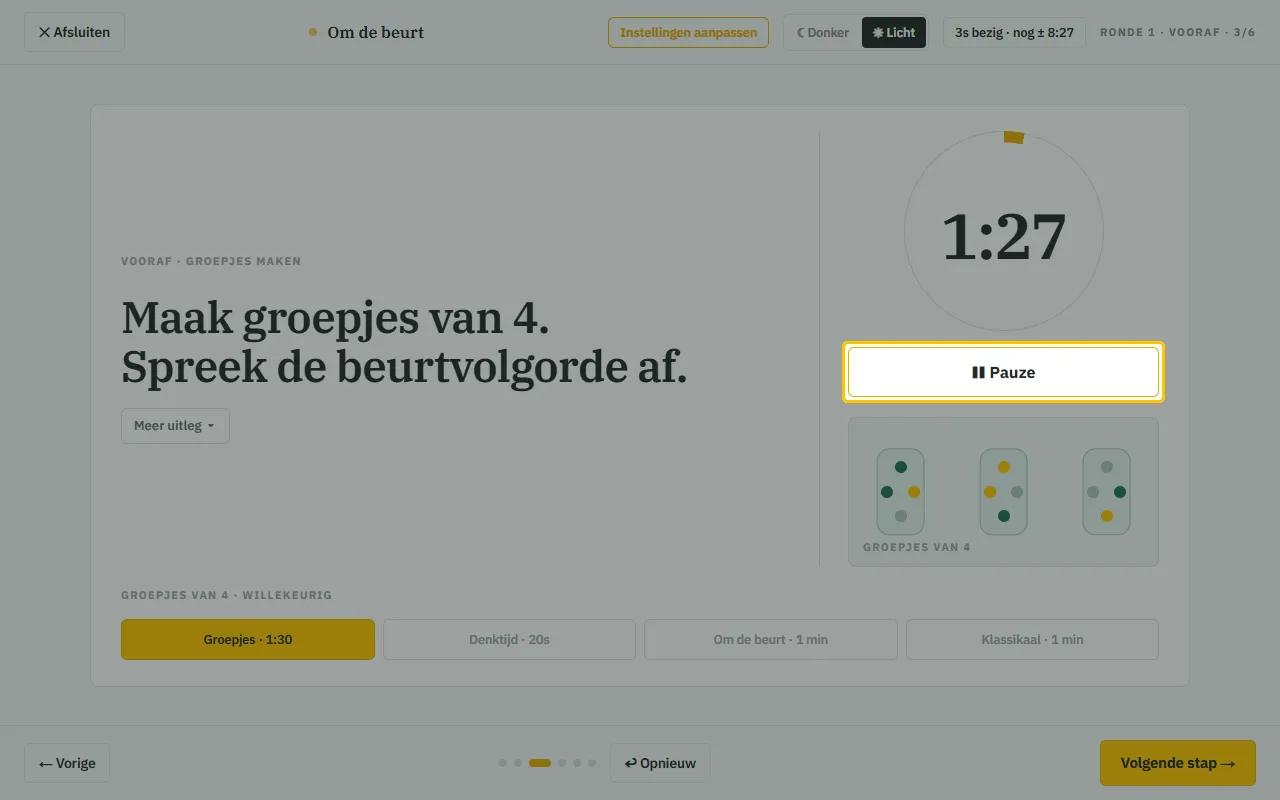
De timer loopt per stap
Elke stap heeft zijn eigen timer, en de klas ziet hoeveel tijd er nog is. Met «Pauze» zet je hem stil, bijvoorbeeld als een groepje nog niet klaar is of als je iets wilt uitleggen.
Stap 3
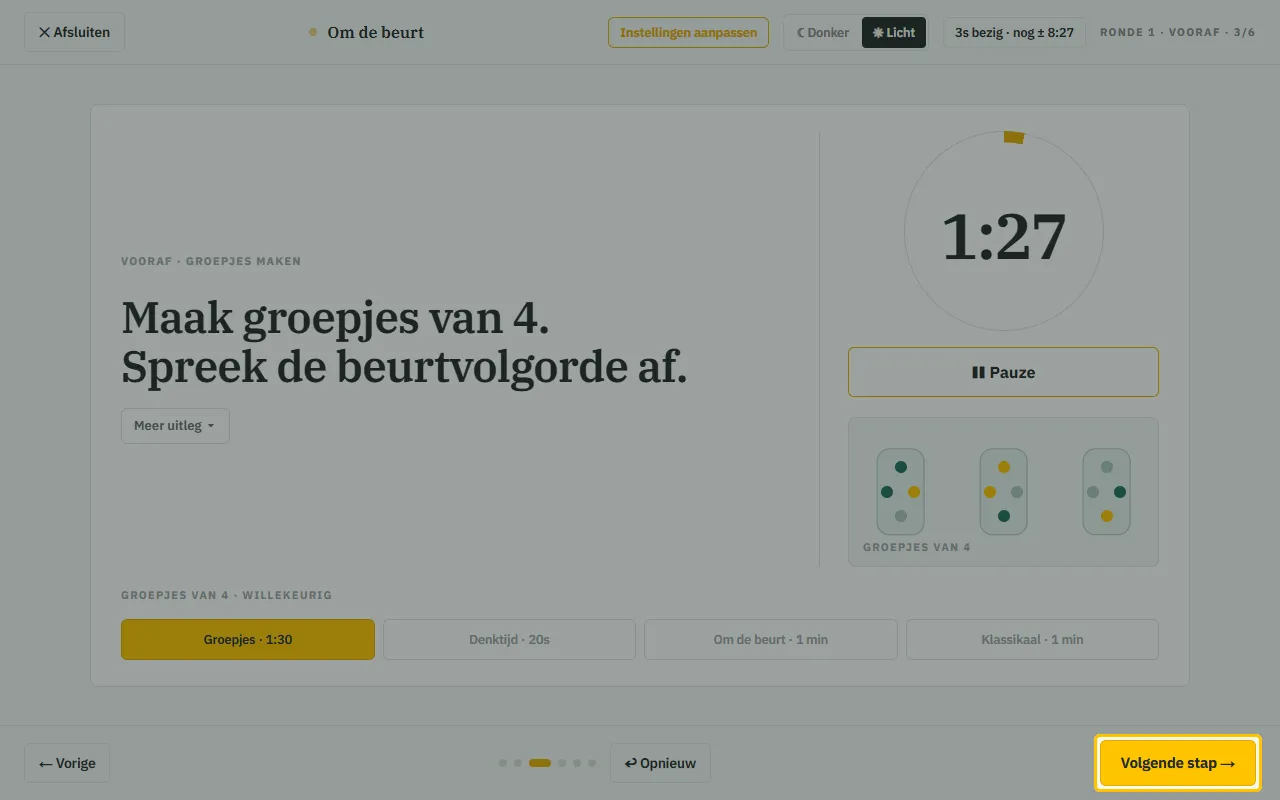
Door naar de volgende stap
Met «Volgende stap» rechtsonder ga je verder, ook als de tijd nog niet om is. Jij ziet wanneer de klas zover is. Met «Vorige» ga je een stap terug.
Stap 4
Iets veranderen tijdens de les
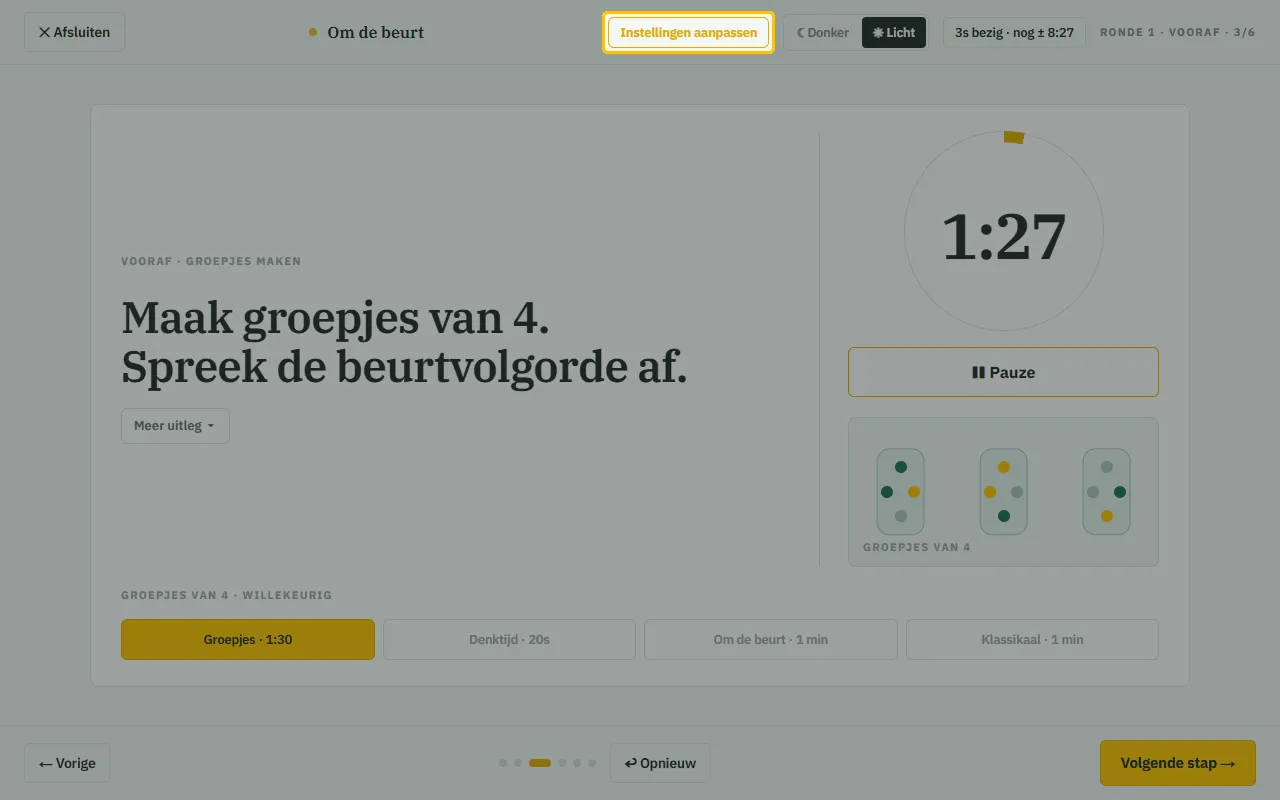
Met «Instellingen aanpassen» bovenaan ga je terug naar het startscherm, bijvoorbeeld om een vraag te veranderen of een stap korter te maken. Met «Afsluiten» linksboven stop je de werkvorm.
Stap 5
Licht of donker, ook tijdens de les
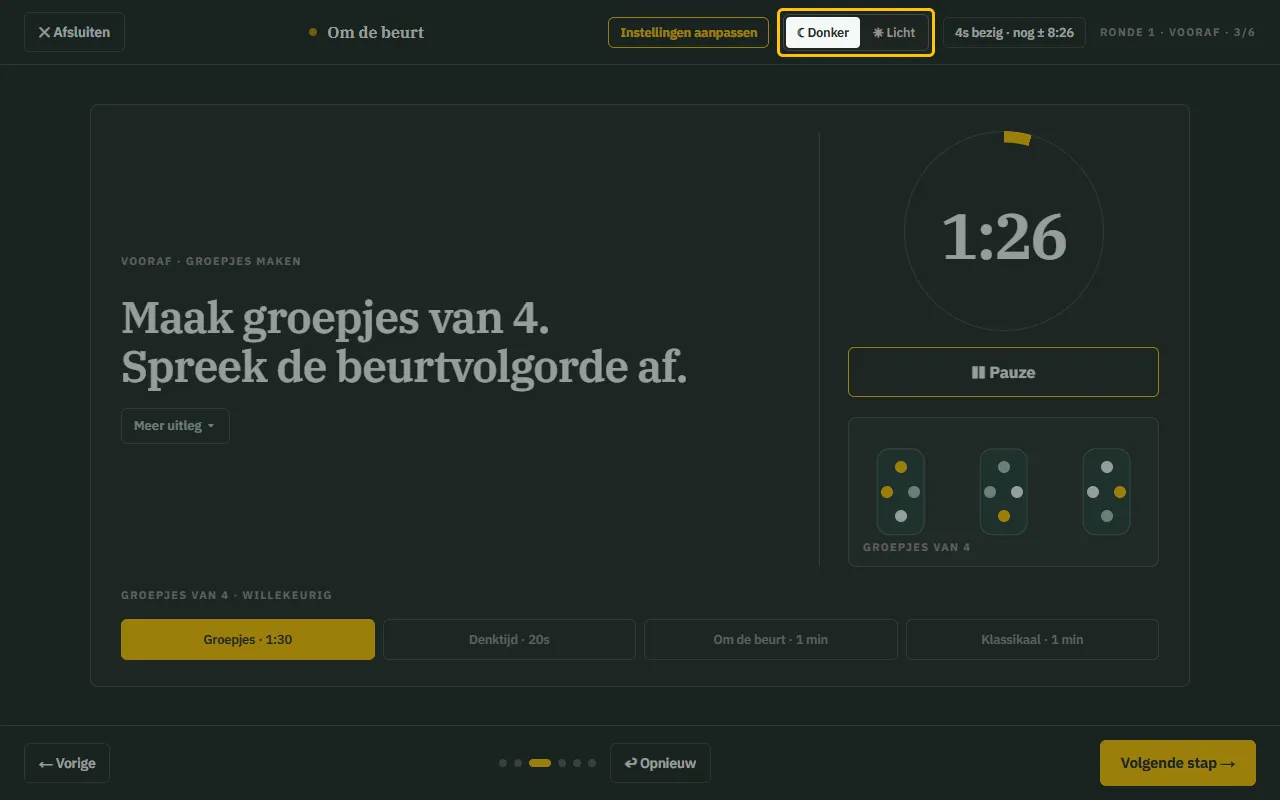
Dezelfde schakelaar «Donker» | «Licht» staat in de balk boven het bord. Het bord verandert meteen van kleur, en de stap blijft staan. Handig als de zon op het bord valt of de gordijnen dichtgaan.
Stap 6
Geen digibord?
Met «Stappen printen» krijg je de stappen op één A4, met de tijd per stap en je eigen vragen. Leg ze op tafel of hang ze op, en zet de timer op je telefoon.