Kaartjes maken met de kaartjesgenerator
Veel werkvormen draaien op kaartjes: een vraag voorop, het antwoord achterop. In de kaartjesgenerator vul je een vel van acht kaartjes, zelf of met AI, en print je het.
Stap 1
Open de kaartjesgenerator
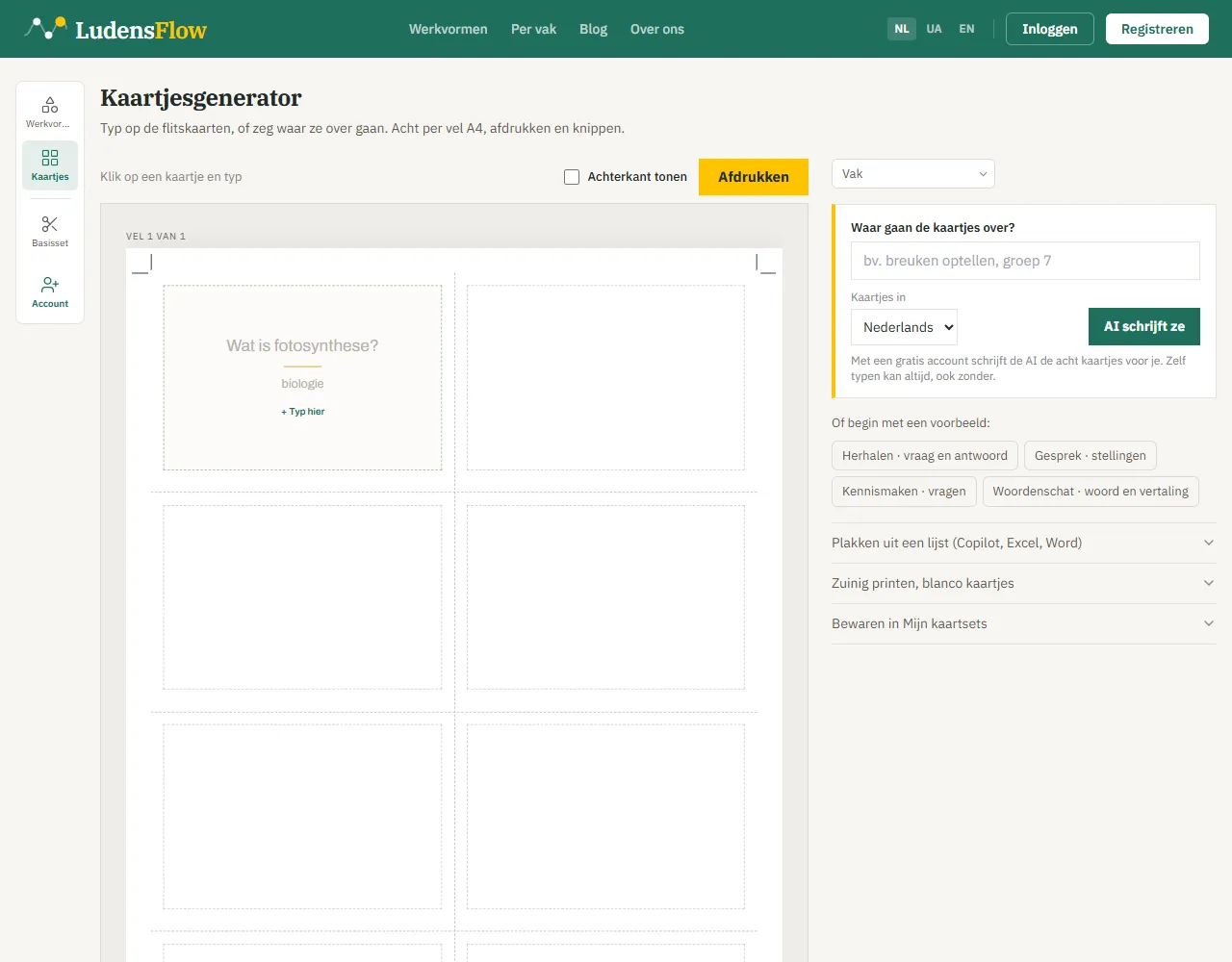
Klik in de balk links op «Kaartjes», of op de regel «Kaartjesgenerator» in het blok «Materiaal» van een werkvorm. Je ziet een leeg A4 met acht kaartjes. Typen kan zonder account, en wat je invult blijft in je browser staan.
Stap 2
Laat de AI het vel vullen
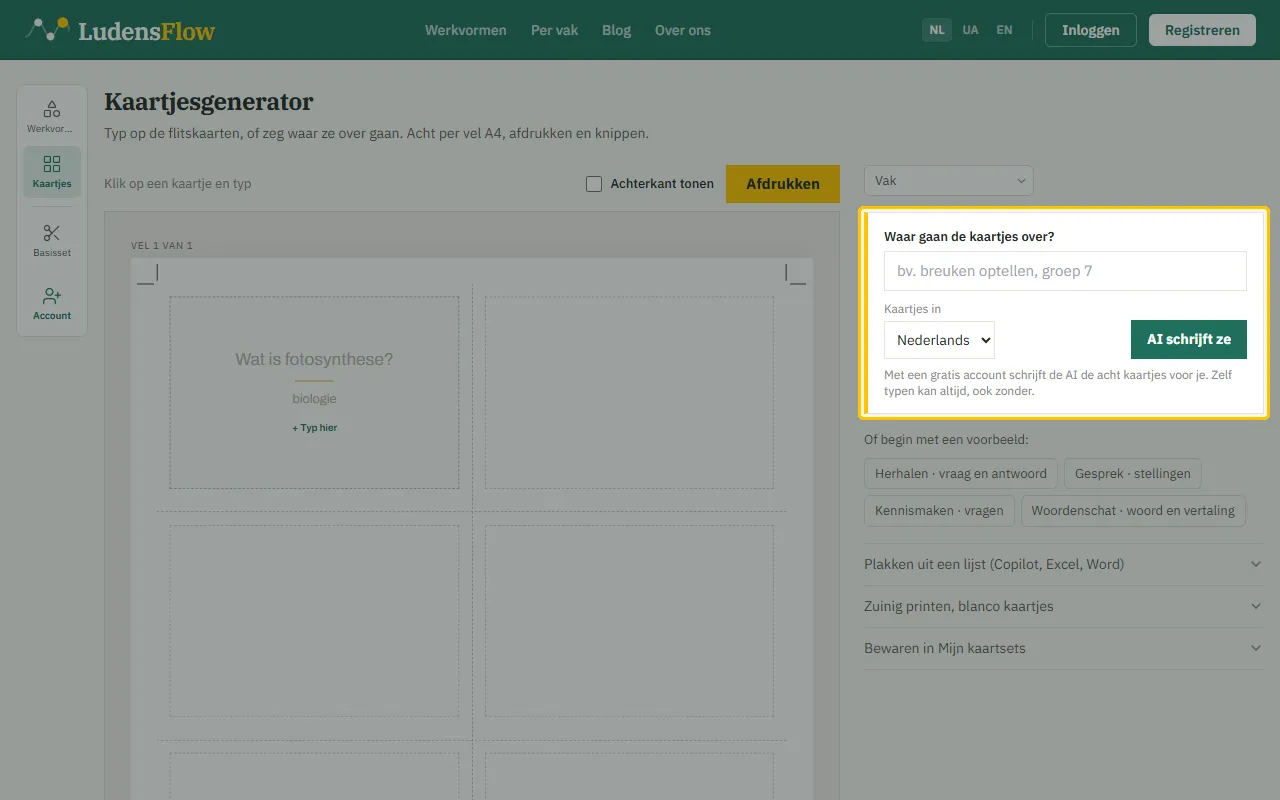
Typ onder «Waar gaan de kaartjes over?» het onderwerp en de klas, bijvoorbeeld breuken optellen, groep 7. Kies bij «Kaartjes in» de taal en klik op «AI schrijft ze». Je krijgt acht kaartjes, precies één A4. Daarvoor heb je een gratis account nodig.
Stap 3
Of begin met een voorbeeld
Onder het invoerveld staan vier voorbeelden. Klik er één aan en het vel is gevuld; de teksten schrijf je daarna over met je eigen stof. «Nieuwe set» maakt het vel weer leeg, «Voorbeelden tonen» haalt de voorbeelden terug.
Stap 4
Schrijf of plak je eigen kaartjes
Klik op een kaartje en typ. Elk kaartje heeft «Grote tekst» en «Kleine tekst», en op de achterkant «Antwoord». Heb je de vragen al in een lijst staan? Met «Plakken uit een lijst (Copilot, Excel, Word)» zet je ze er in één keer in. «Nog een vel» geeft acht kaartjes erbij.
Stap 5
Bekijk de achterkant en print
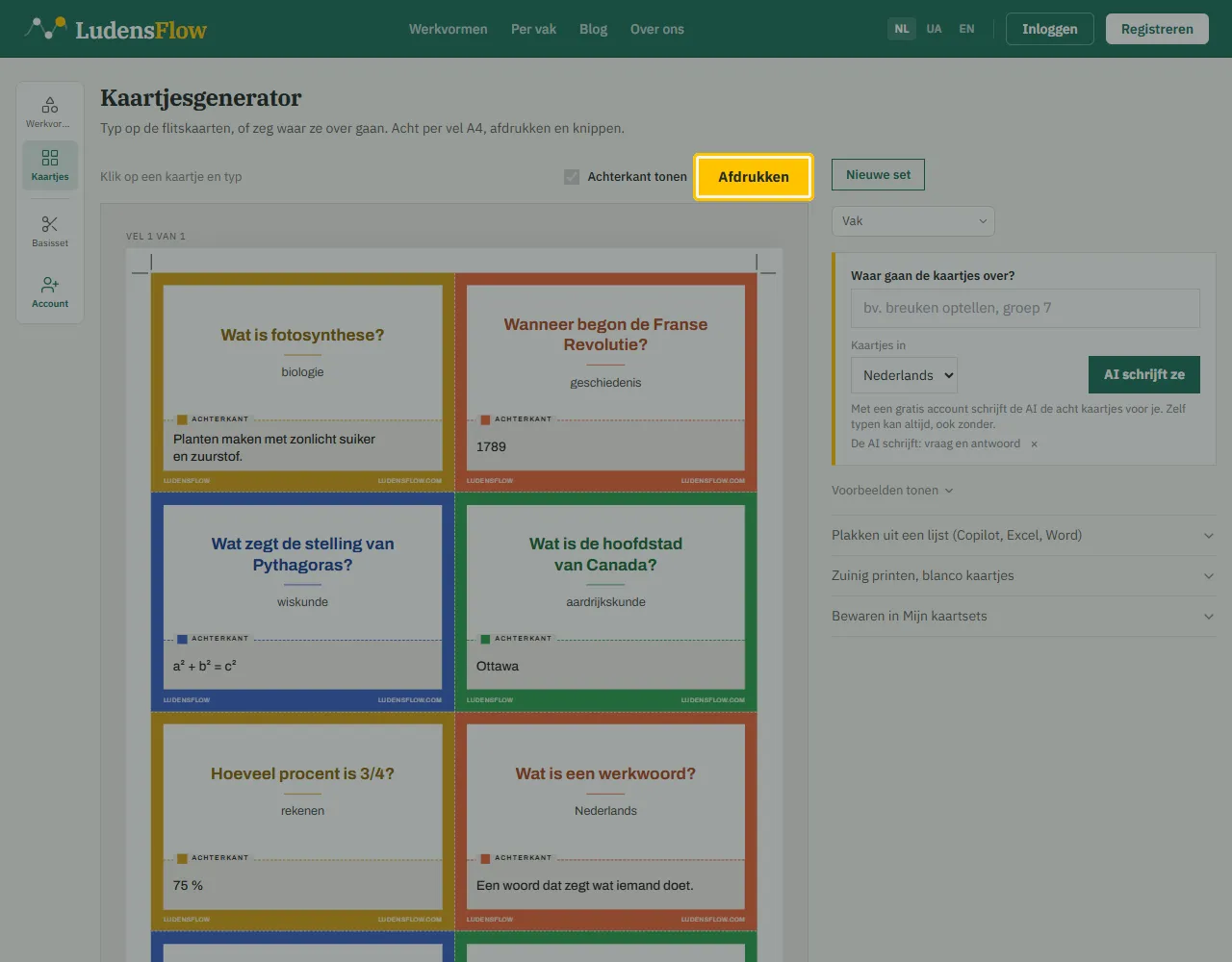
Met «Achterkant tonen» zie je wat er achterop komt. Klik dan op «Afdrukken». Onder de knop staat hoeveel vellen het worden en of je dubbelzijdig print; dan sla je het blad om langs de lange zijde. Onder «Zuinig printen, blanco kaartjes» zet je de kleurvlakken uit en voeg je blanco kaartjes toe. Voor het printen heb je een gratis account nodig.
Stap 6
Bewaar de set
Met een account bewaar je het vel met «Bewaren in Mijn kaartsets». De set staat dan klaar voor een volgende klas of een volgend jaar.
Stap 7
Kies de werkvorm die erbij past
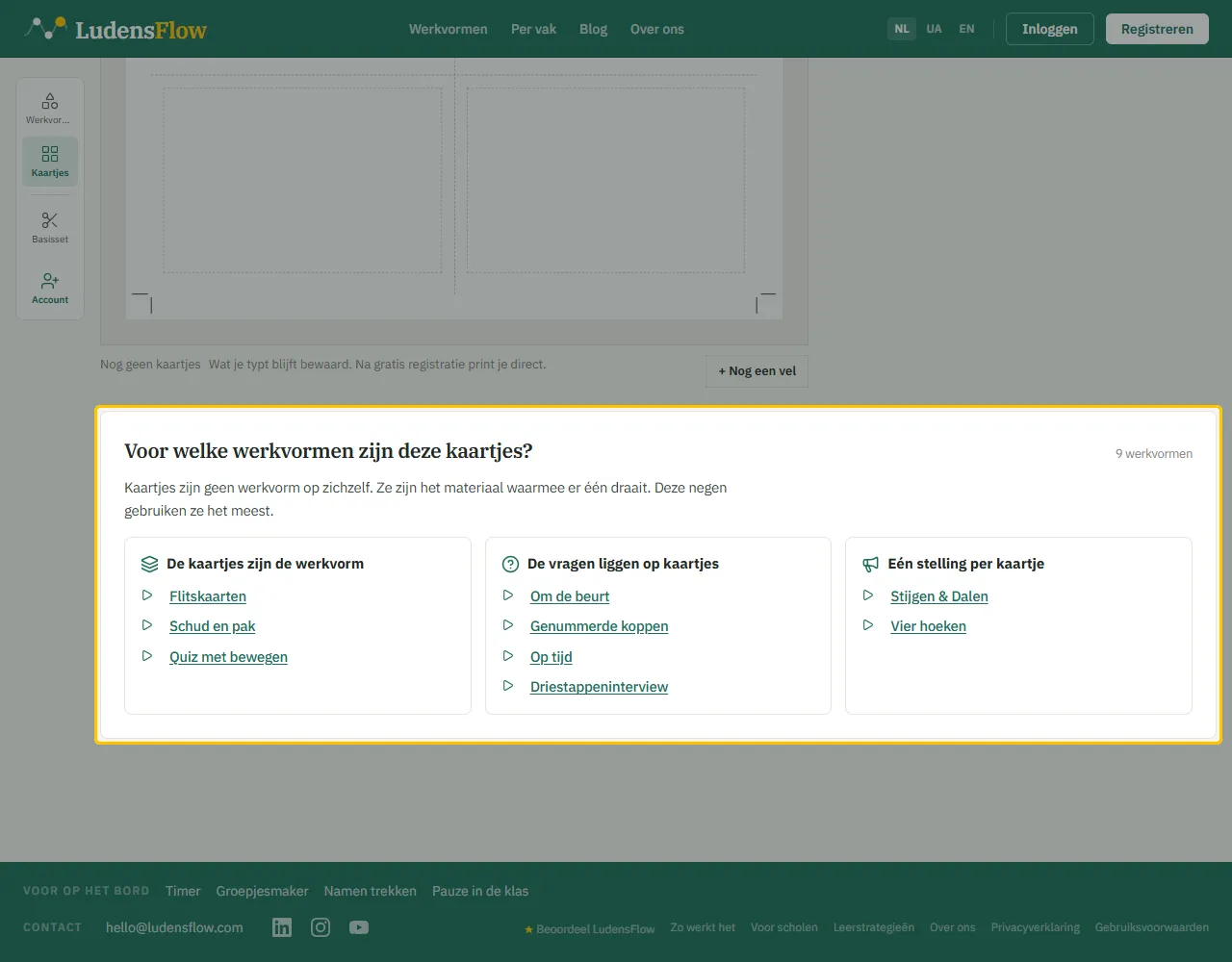
Onderaan staat «Voor welke werkvormen zijn deze kaartjes?». Daar staan de werkvormen in drie groepen: de kaartjes zijn de werkvorm zelf, de vragen liggen op kaartjes, of er staat één stelling per kaartje. Klik op een werkvorm om hem te openen.