Een werkvorm voorbereiden voor je klas
Een werkvorm voorbereiden kost een paar minuten: kiezen, je eigen inhoud erin zetten en de tijd aanpassen. De methode is van de werkvorm. De inhoud en de dosering zijn van jou.
Stap 1
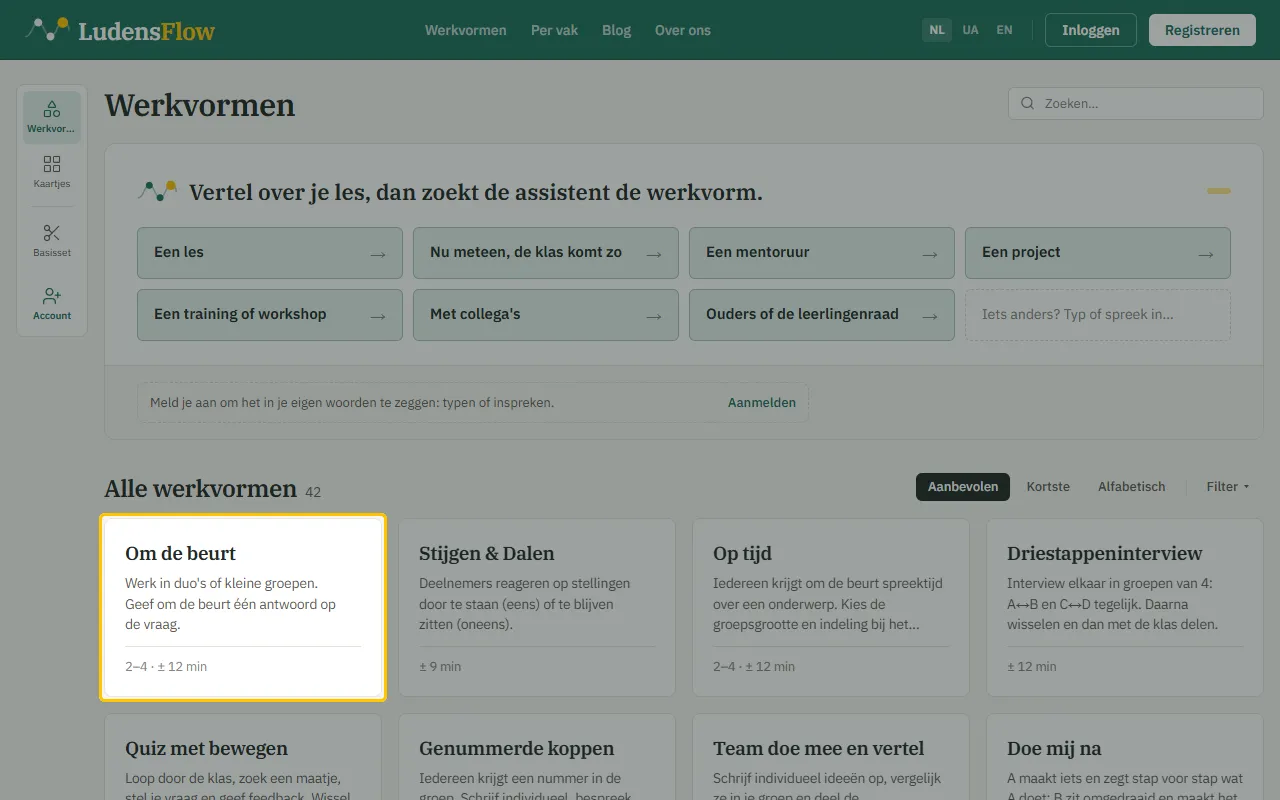
Kies een werkvorm
Onder «Werkvormen» staan ze allemaal, met groepsgrootte en duur op elke kaart. Weet je niet welke past? Vertel de assistent bovenaan over je les, dan houdt hij er twee of drie over.
Stap 2
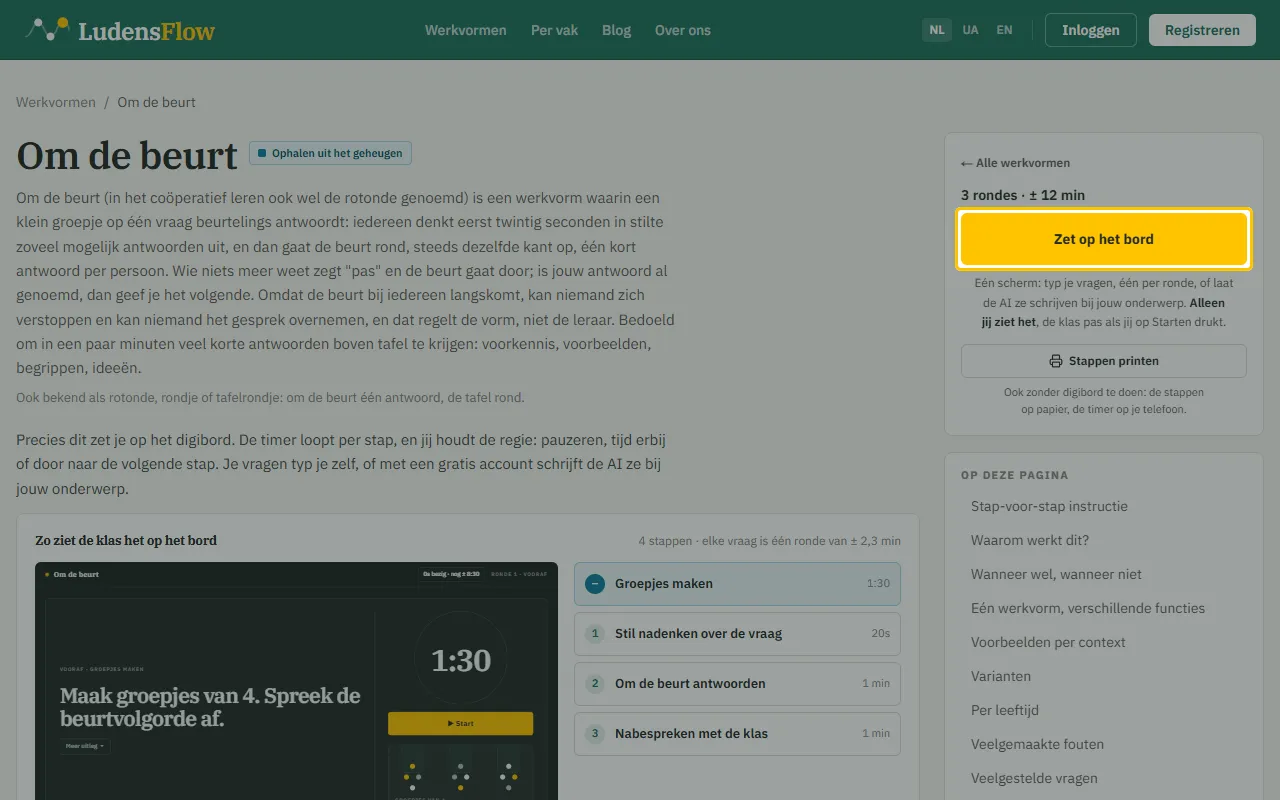
Open de werkvorm
Op de pagina van de werkvorm lees je hoe hij werkt en zie je hoe de klas hem op het bord ziet. Klik op «Zet op het bord». Je komt in het startscherm. Dat ziet alleen jij, de klas pas als je start.
Stap 3
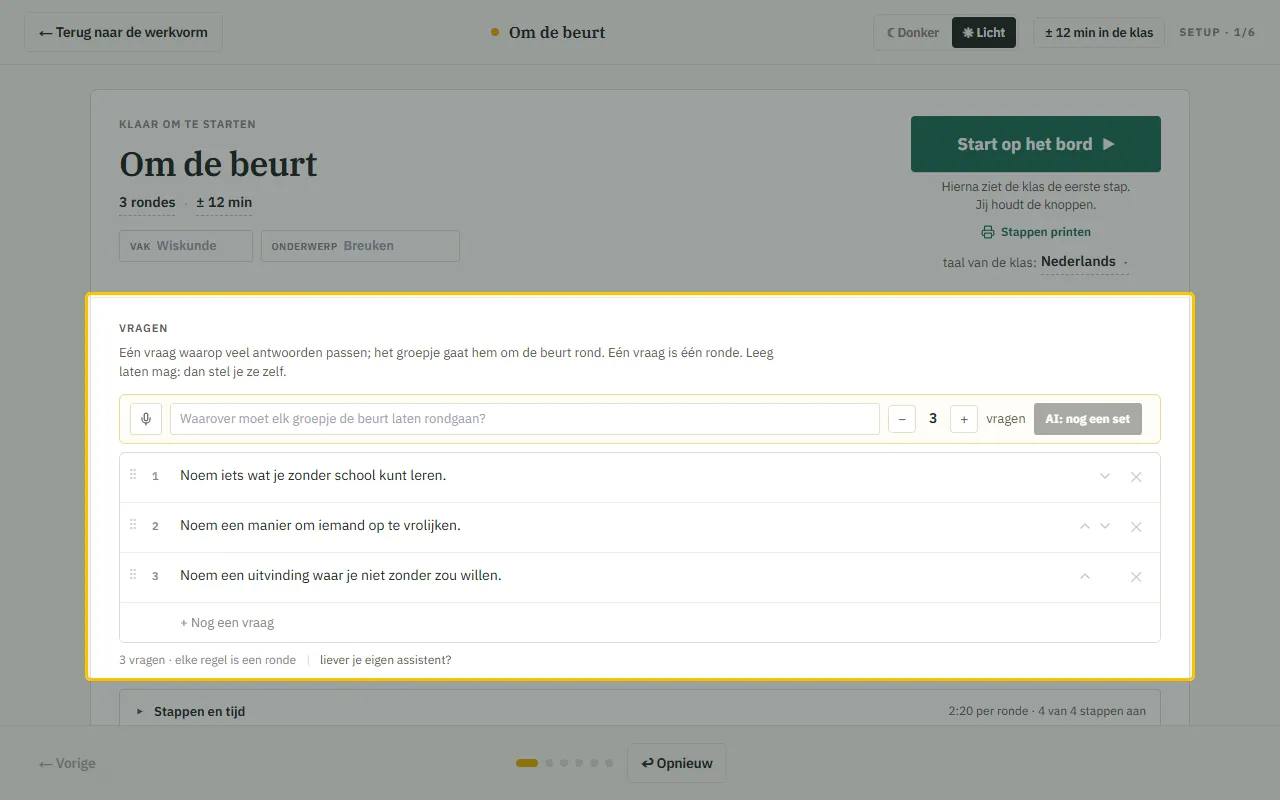
Zet je eigen inhoud erin
In het startscherm typ je je vragen of stellingen, één per regel. Elke regel is één ronde. Met de knoppen − en + kies je hoeveel het er zijn, met «Inspreken» zeg je ze in plaats van te typen. De voorbeelden die er al staan mag je houden, of haal ze met het kruisje ✕ weg.
Stap 4
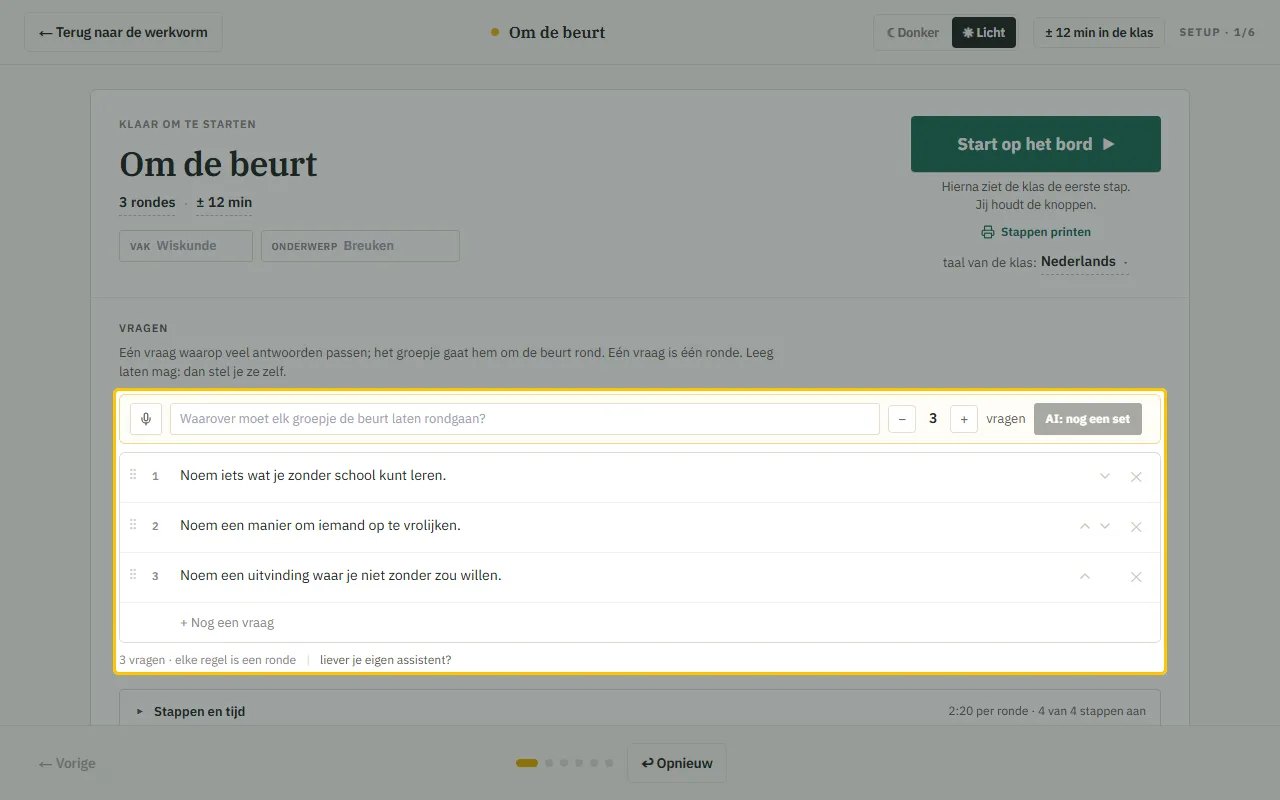
Laat de AI de vragen schrijven
Boven de regels staat een veld. Typ daar waar de les over gaat; hoe meer je vertelt, hoe beter het resultaat. Met − en + kies je hoeveel vragen erbij komen. Klik dan op «AI: nog een set». De nieuwe regels komen onder wat er al stond, en je past ze aan zoals elke andere regel. De AI schrijft in de taal die je voor de klas hebt gekozen. Dit werkt met een gratis account, vijf keer per maand. Zonder account, of liever in Copilot of je eigen assistent? Klik op «liever je eigen assistent?» en dan op «Prompt kopiëren»: die prompt is voor deze werkvorm geschreven.
Stap 5
Pas de tijd per stap aan
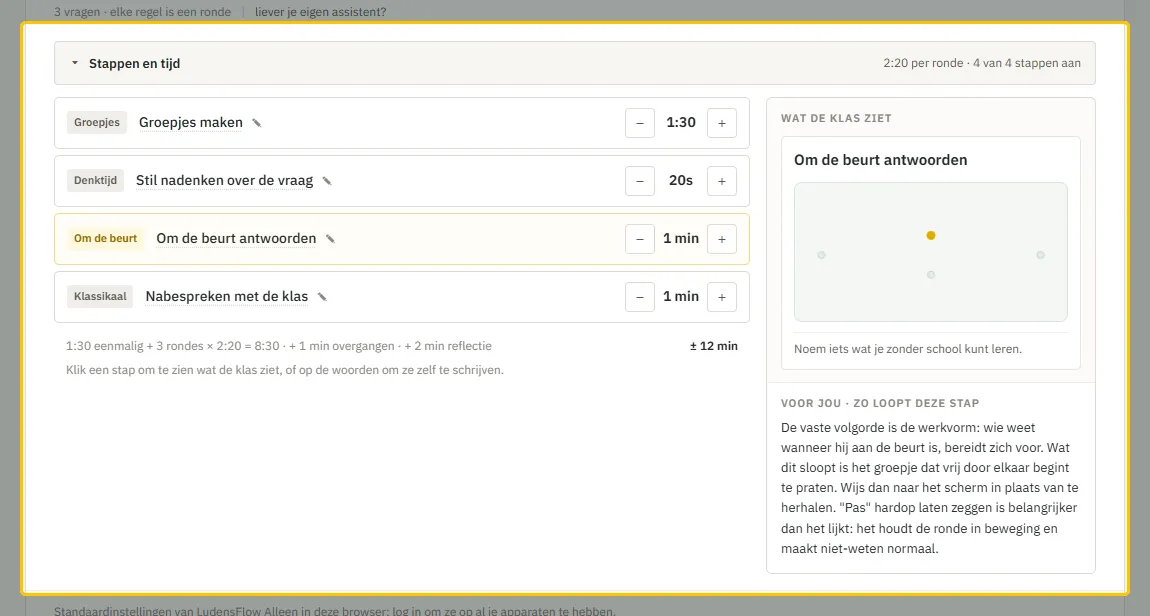
Open «Stappen en tijd». Per stap zet je de tijd met − en +; een stap op 0 valt weg. Klik op een stap om rechts te zien wat de klas dan ziet, of op de woorden om ze zelf te schrijven. Onderaan staat wat de werkvorm in totaal duurt.
Stap 6
Licht of donker bord
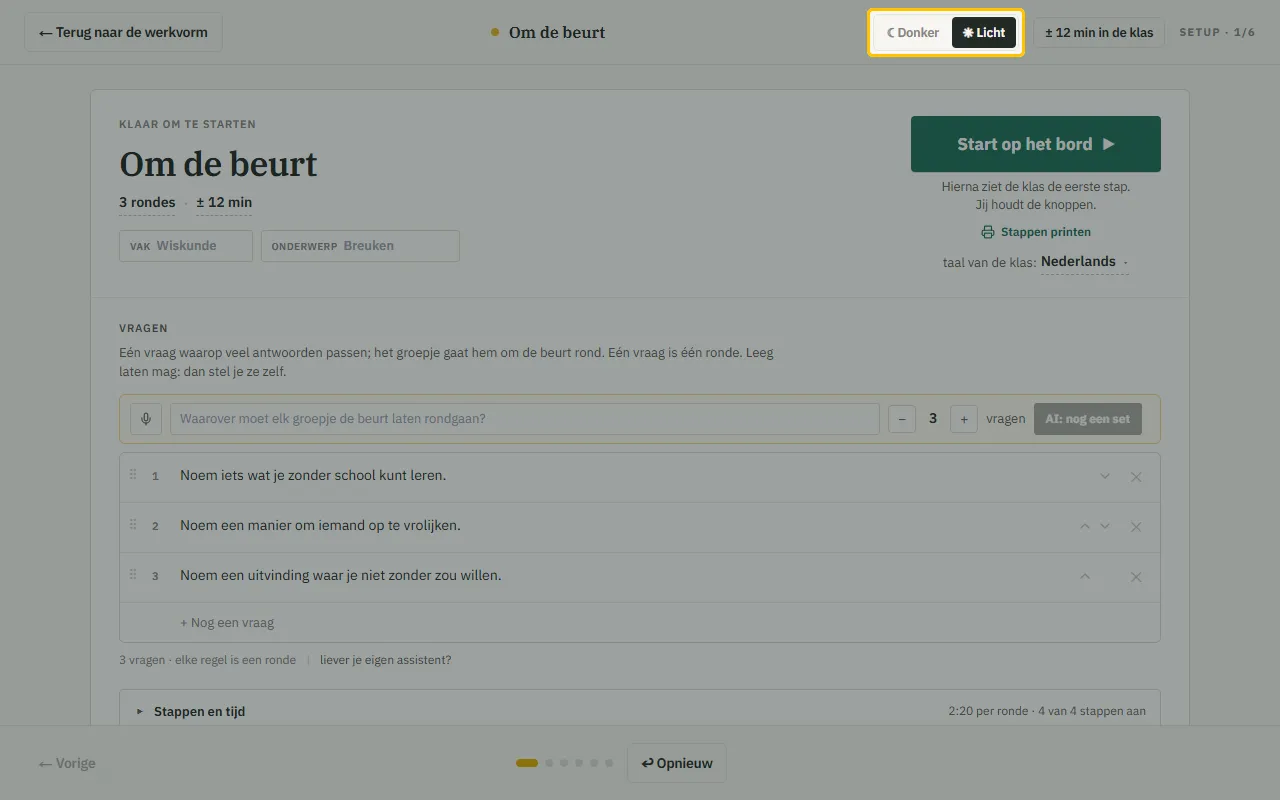
Bovenaan het startscherm staat de schakelaar «Donker» | «Licht». Donker is voor een verduisterd lokaal: dat geeft op de beamer het meeste contrast. Licht kies je als er veel licht in het lokaal valt of de beamer bleek projecteert. Bewaar je de voorbereiding, dan gaat de keuze mee.
Stap 7
Klaar om te starten
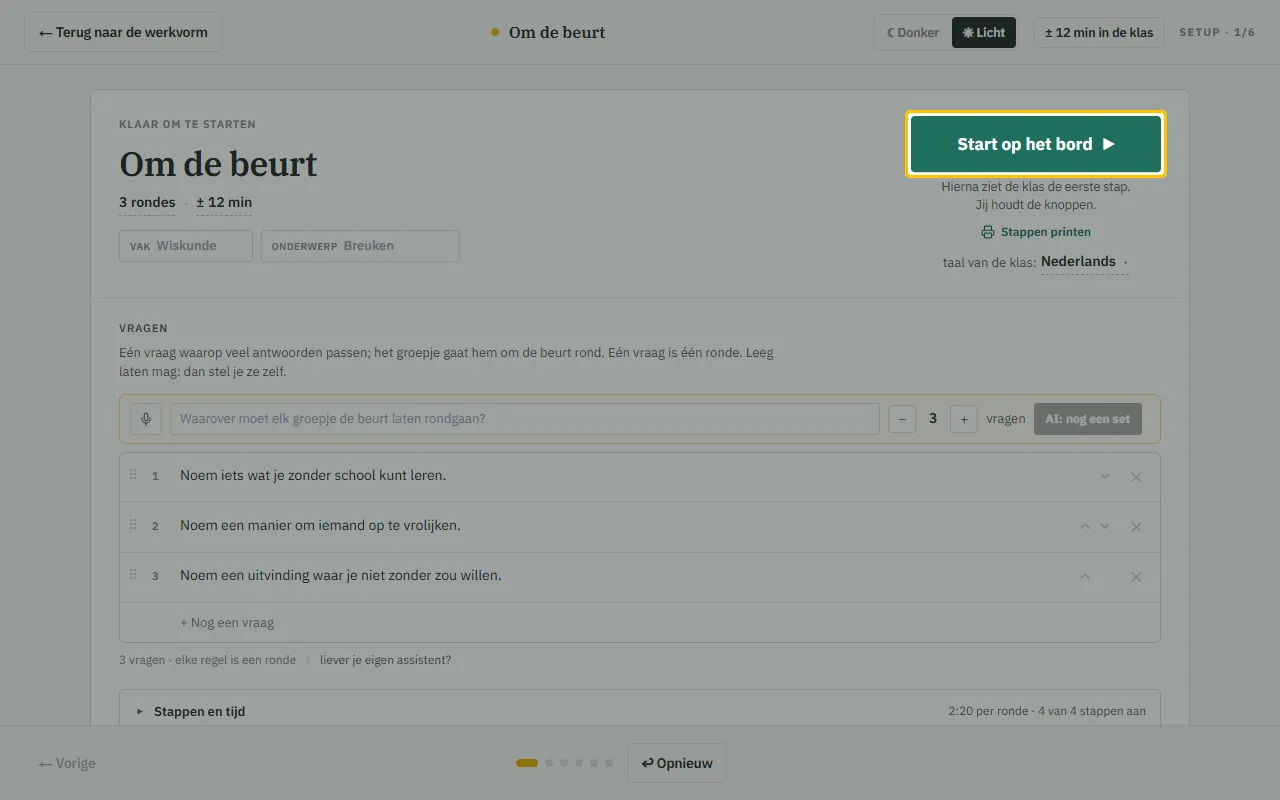
Rechtsboven staat «Start op het bord». Daaronder kies je de taal van de klas: de klas kan de stappen in een andere taal lezen dan jij. Zonder digibord? Met «Stappen printen» krijg je ze op één A4.
Stap 8
Bewaren voor een volgende les
Met een gratis account bewaar je de voorbereiding met «Voorbereiding opslaan». Ze staat dan in «Mijn voorbereidingen» en opent de volgende keer met één klik, met jouw vragen en tijden. Een gratis account bewaart er vijf tegelijk. Is het vol en heb je een nieuwe nodig? Verwijder dan in «Mijn voorbereidingen» een oude.