De werkvorm vinden die bij je les past
Je hoeft de bibliotheek niet te kennen. Zeg wat er in je les moet gebeuren, en de assistent of de filters houden een paar werkvormen over. Hieronder staat ook hoe die keuze tot stand komt.
Stap 1
Begin bij de assistent
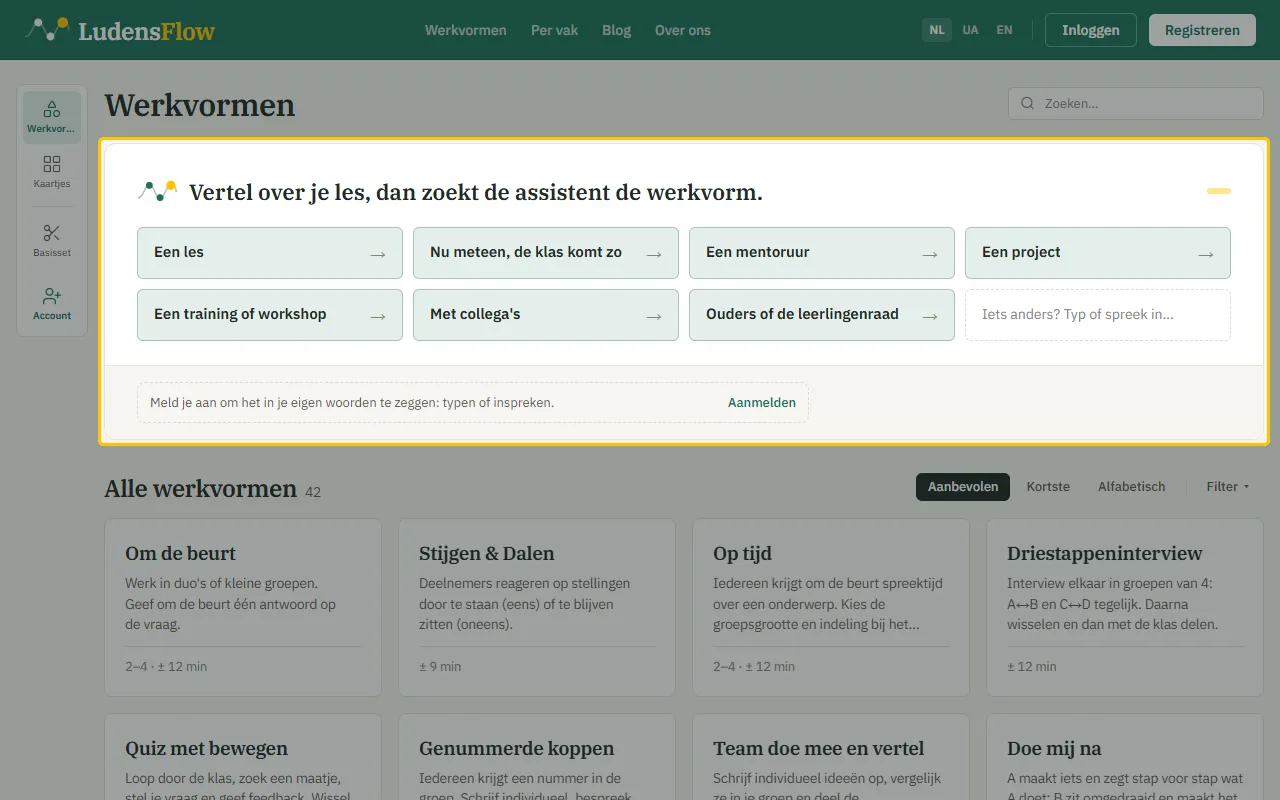
Bovenaan «Werkvormen» staat de assistent met zeven tegels. Tik aan waar je een werkvorm voor zoekt, bijvoorbeeld «Een les», «Een mentoruur» of «Een project». Een account heb je daarvoor niet nodig.
Stap 2
Beantwoord een paar vragen
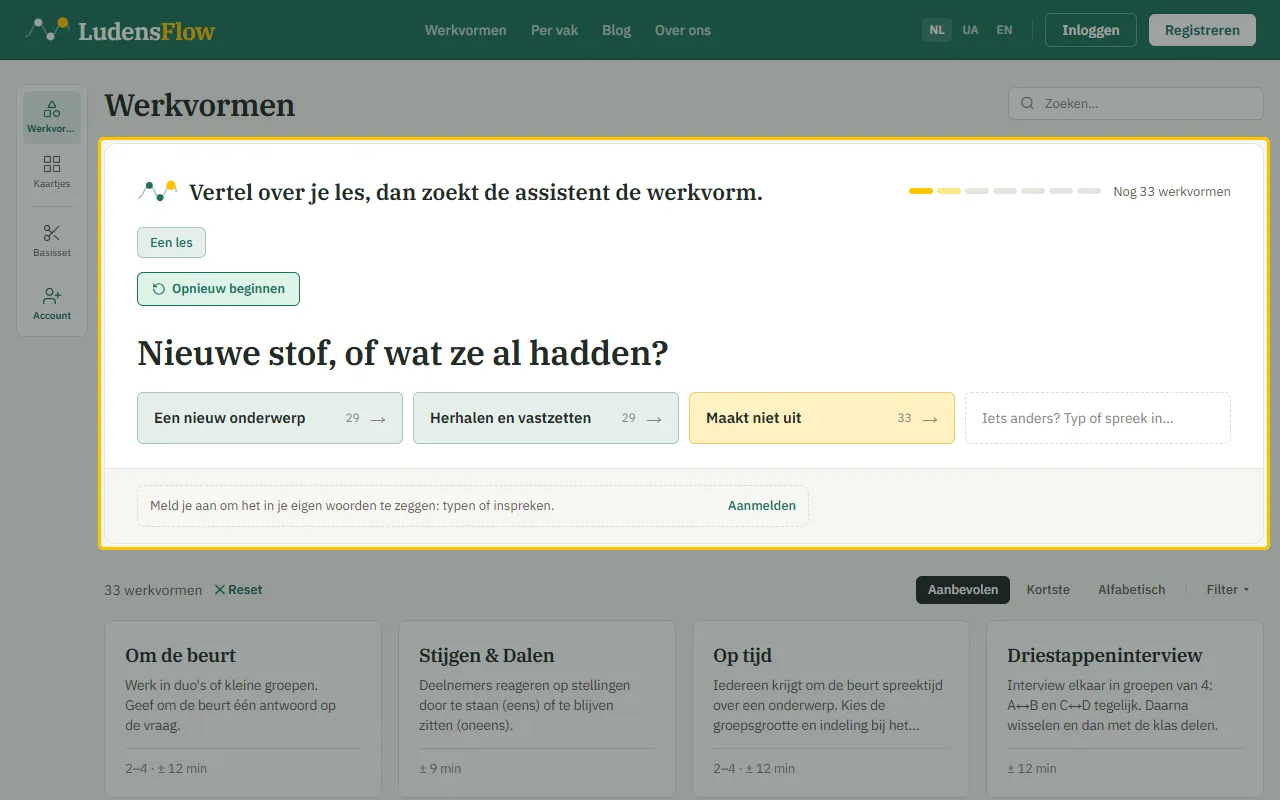
De assistent stelt één vraag tegelijk, en je antwoordt met een tik. Bijvoorbeeld of de stof nieuw is of al behandeld. Je ziet ook hoeveel werkvormen er nog over zijn. Doet een vraag er voor jou niet toe, kies dan «Maakt niet uit». Zijn er drie of minder over, dan stopt hij met vragen en laat hij ze zien. Met «Opnieuw beginnen» begin je weer bij de eerste vraag.
Stap 3
Zeg het in je eigen woorden
Met een gratis account kun je ook op «Iets anders? Typ of spreek in…» klikken en in een paar zinnen vertellen wat je nodig hebt: welke klas, welk onderwerp, wat er moet gebeuren. De assistent haalt eruit wat hij kan gebruiken en vraagt alleen nog naar wat openstaat.
Stap 4
Of kies zelf met de filters
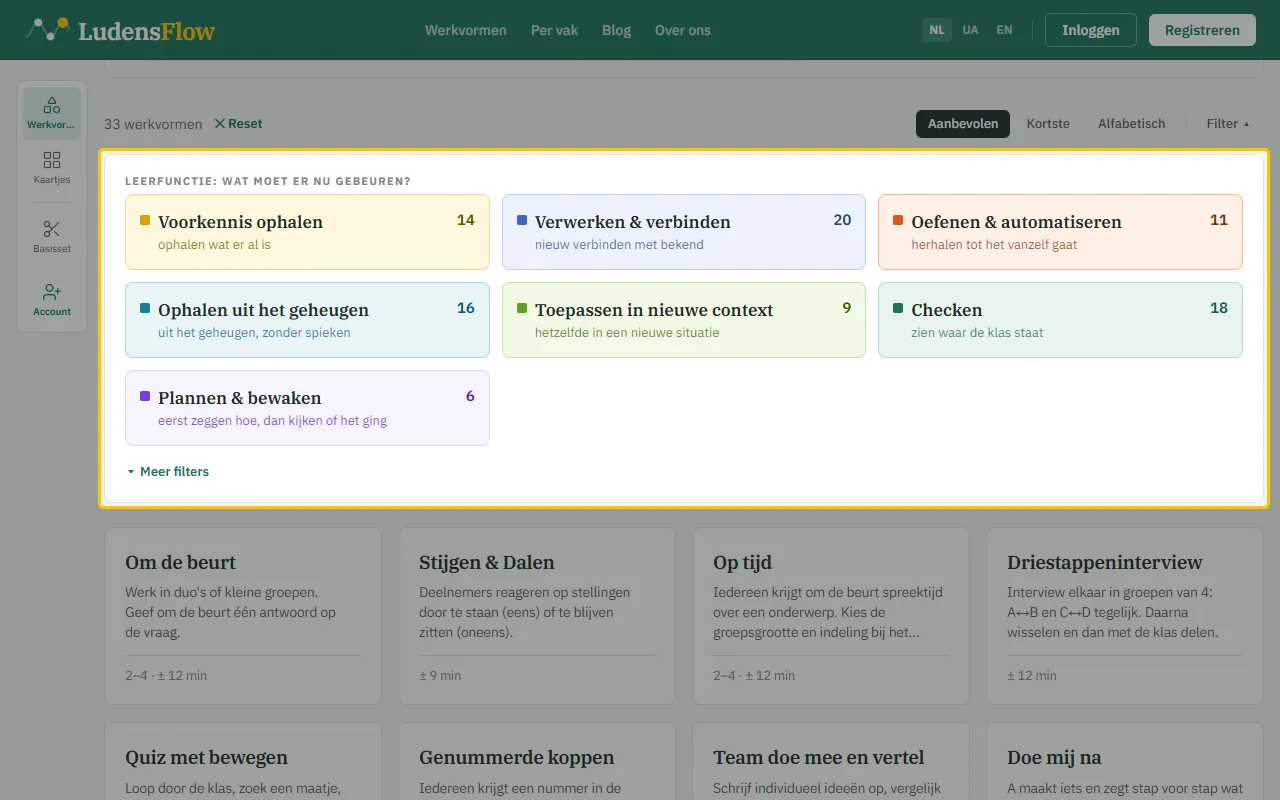
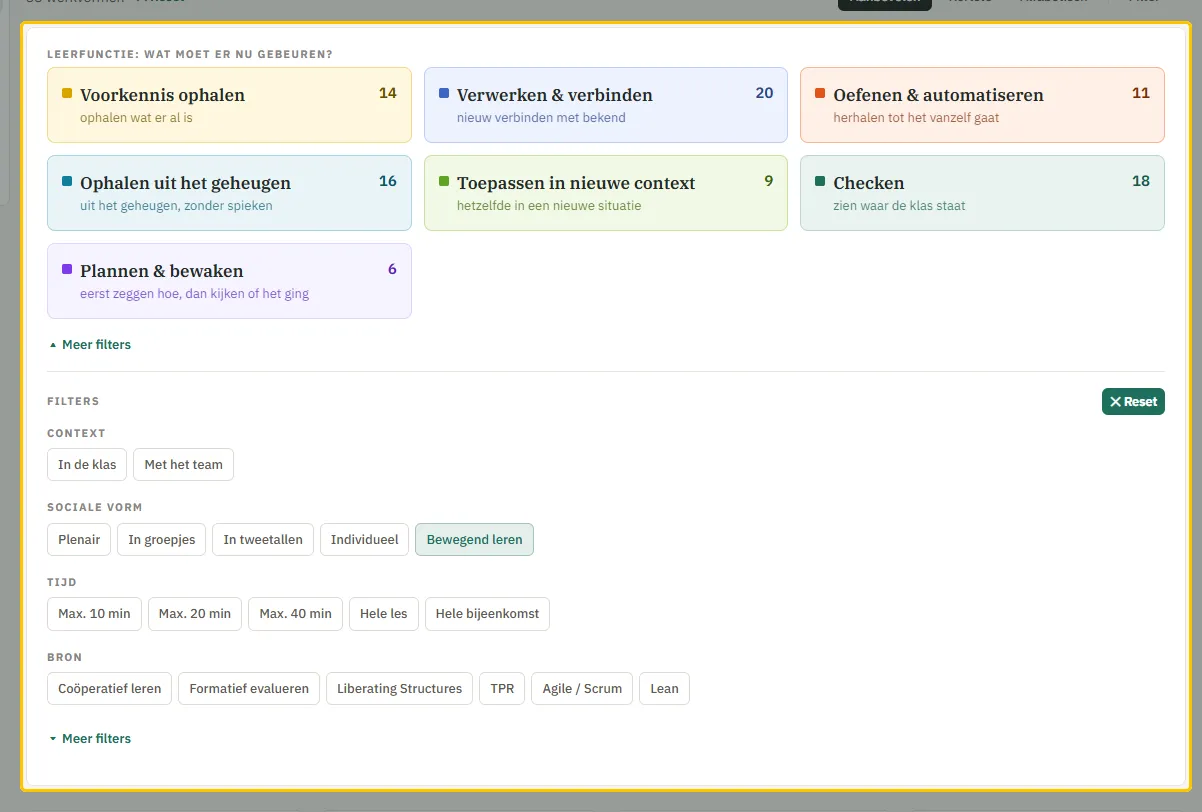
Klik in de balk boven de kaarten op «Filter». De zeven gekleurde tegels beantwoorden één vraag: wat moet er nu in de les gebeuren? Voorkennis ophalen, verwerken, oefenen, ophalen uit het geheugen, toepassen, checken of plannen. Op elke tegel staat hoeveel werkvormen erbij horen. Je kiest er één: een tweede tik vervangt de eerste.
Stap 5
Verfijn met tijd, groepering en bron
«Meer filters» opent vier rijen: «Context», «Sociale vorm», «Tijd» en «Bron». Een tweede «Meer filters» voegt «Lesfase» en «Voorbereiding» toe. Binnen één rij tellen je keuzes op: tweetallen plus groepjes geeft werkvormen voor allebei. Tussen de rijen wordt het strenger: tweetallen en tien minuten geeft alleen korte werkvormen voor tweetallen. Bij de tijd kies je één grens. Met «Reset» is alles weer leeg.
Stap 6
De assistent en de filters zijn één keuze
Wat je de assistent antwoordt, staat daarna aangevinkt in de filters, en andersom. Je kunt dus met de assistent beginnen en met de filters bijsturen. De assistent laat zijn voorstel bovenaan zien, en de kaarten eronder volgen dezelfde keuze.
Stap 7
Sorteer wat overblijft
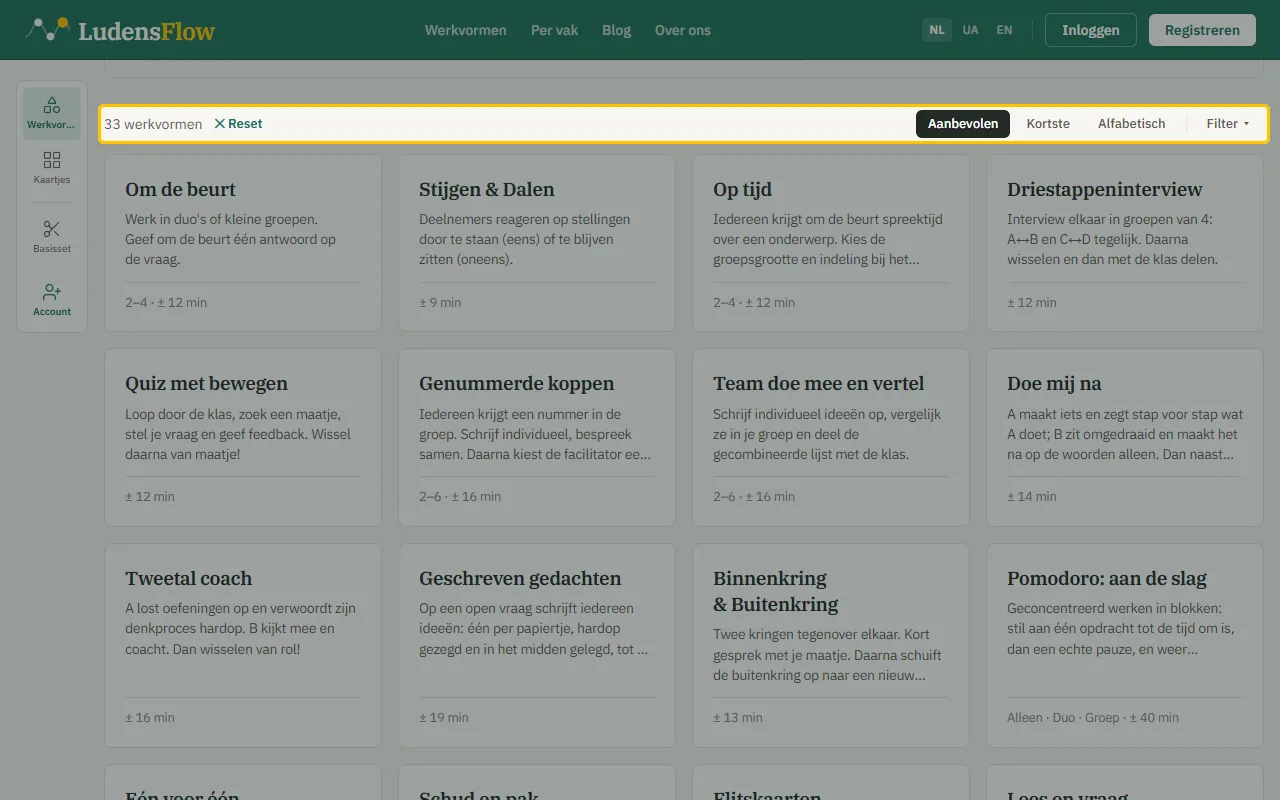
Naast «Filter» staan drie knoppen. «Aanbevolen» is onze eigen volgorde: eerst de werkvormen voor de klas, daarna die voor teams en intervisie, en binnen elke groep de meest gebruikte vooraan. «Kortste» zet de kortste vooraan, «Alfabetisch» helpt als je de naam al weet. Op elke kaart staan de groepsgrootte en de duur.
Stap 8
Liever een werkvorm die al gevuld is?
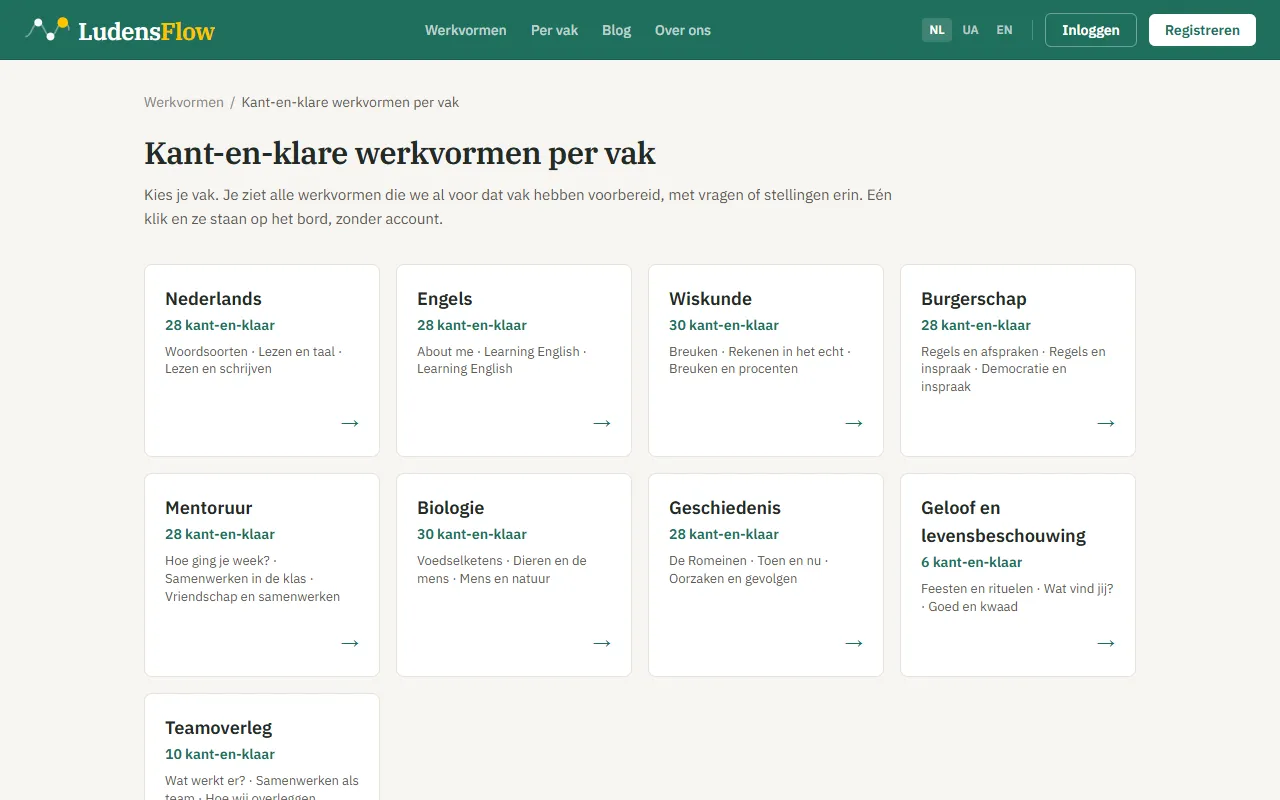
Onder «Per vak» in het menu kies je je vak. Je ziet de werkvormen die we voor dat vak al hebben voorbereid, met vragen of stellingen erin. Eén klik en ze staan op het bord, zonder account. De vragen pas je daarna aan je eigen les aan.