Paragraaf 3.2 ligt open op je bureau: fotosynthese, twee bladzijden, één schema. Morgen het tweede uur is 2B aan de beurt. Je vraagt Microsoft Copilot om tien stellingen bij de tekst, en binnen een halve minuut staan ze er. Goede stellingen, zelfs.
En dan? Dan staan er tien stellingen in een document. Welke vijf gebruik je, in welke werkvorm, hoe lang krijgt de klas per stelling, en wie praat er wanneer? Dat deel van de lesvoorbereiding heeft de AI niet gedaan. Het is ook het deel dat op een avond de meeste tijd kost.
Dit stuk gaat over lesvoorbereiding met AI die een stap verder komt: van een foto van de bladzijde naar een werkvorm die klaarstaat op het bord. Jouw inhoud, onze methode, in een paar minuten en zonder avondwerk.
Wat is lesvoorbereiding met AI, en waar houdt het meestal op?
Lesvoorbereiding met AI betekent dat je een taalmodel het schrijfwerk van je les laat doen: vragen bij een tekst, stellingen bij een hoofdstuk, een quiz bij een paragraaf. Dat scheelt echt tijd, en steeds meer docenten doen het. Maar het resultaat is bijna altijd tekst. Een lijst in een chatvenster, die jij daarna nog moet omzetten in iets wat een klas van dertig kan doen.
Daar zit het gat. Een lijst met tien vragen is nog geen les. Een les is tien vragen plus een vorm: eerst stil nadenken, dan overleggen, dan antwoordt er iemand die je niet van tevoren kon voorspellen. Die vorm bedenkt een taalmodel niet voor je, en als het dat wel probeert, krijg je een beschrijving van een werkvorm in plaats van een werkvorm.
Een werkvorm is bij ons een vaste volgorde van stappen voor de klas. Daarin ligt al vast wat leerlingen bij elke stap doen, hoe lang dat duurt en wie er aan het eind antwoordt. De inhoud leg jij erin: je eigen vragen, stellingen of opgaven. Bij Stijgen & Dalen bijvoorbeeld ziet de klas een stelling, denkt iedereen een halve minuut in stilte na, en staat daarna op wie het eens is.
De AI levert de inhoud. Een les wordt het pas als die inhoud in een vorm staat waarin elke leerling antwoordt.
De verdeling die werkt, is daarom deze: de inhoud en de dosering zijn van jou, de AI helpt met het schrijfwerk, en de methode ligt vast in de werkvorm. Zo blijf jij de auteur van je eigen les.
Van een foto van het boek naar vragen en stellingen
Met een gratis account staat er in LudensFlow naast de microfoon een camera. Je maakt een foto van één tot drie bladzijden uit je lesmateriaal: het boek, een werkblad of je eigen aantekeningen. Recht van boven, de hele pagina in beeld. Heb je de tekst digitaal, dan plak je hem erin, of je plakt een schermafbeelding met Ctrl+V.
Na «Lezen» zie je onder «Ik lees hierin» wat de pagina oplevert, in korte lijsten:
Begrippen, elk met wat het betekent
Leerdoelen
Vragen met antwoord
Open vragen
Stellingen
Opgaven
Elke regel is een invulveld. Je past aan, haalt weg en voegt toe: een stelling die net te makkelijk is, scherp je aan, en een vraag die je klas al kent, gooi je eruit. De foto zelf wordt niet bewaard. Wat bewaard blijft, zijn de lijsten, bij het onderwerp in jouw woorden. Bereid je volgende week nog een werkvorm voor over fotosynthese, dan staat er «Uit je foto van «Fotosynthese»» en hoef je geen nieuwe foto te maken.
Wat de AI hier doet, is lezen. De stellingen komen uit jouw bladzijde, niet uit het niets, en je leest ze na voordat de klas ze ziet. Klaarzetten is niet starten: tussen de AI en het bord zit altijd jouw blik.
De assistent kiest de werkvorm, met een reden erbij
Een bladzijde met vijf stellingen vraagt om een andere werkvorm dan een bladzijde met tien sommen. Op de pagina Werkvormen staat bovenaan de assistent. Zonder account tik je aan wat je voorbereidt, en hij stelt één vraag tegelijk tot er twee of drie werkvormen over zijn. Met een account zeg je het in je eigen woorden, getypt of ingesproken, of je geeft hem de foto.
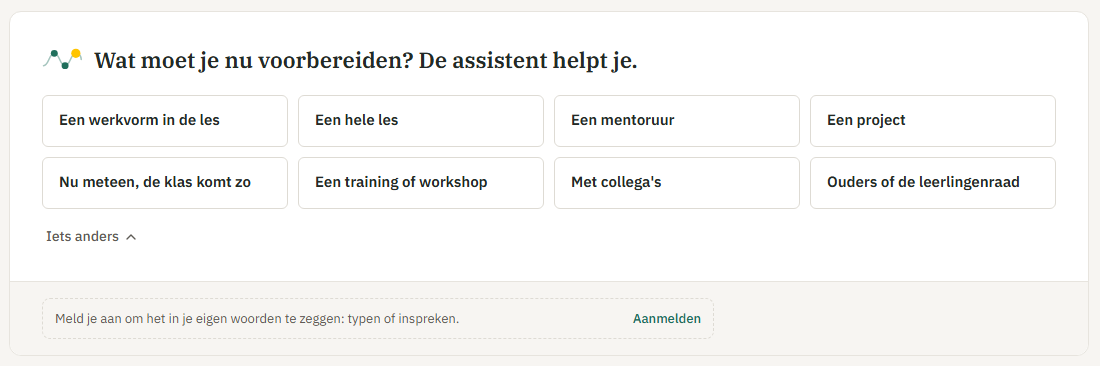
Na de foto laat de assistent alleen de werkvormen zien die jouw pagina kunnen gebruiken. Bij elke kaart staat waarom: «5 stellingen van de pagina», «10 vragen met antwoord». Die keuze maakt geen taalmodel. Het zijn vaste regels: een werkvorm met stellingen heeft stellingen nodig, een quiz heeft vragen met een antwoord nodig, en een oefenvorm in tweetallen heeft opgaven nodig. De AI heeft gelezen, de regels kiezen, en jij beslist.
Wat de pagina oplevert | Werkvorm die erbij past | Wat de klas doet |
|---|---|---|
stellingen | Stijgen & Dalen | staan of zitten, en in één zin zeggen waarom |
vragen met antwoord | Kennisquiz | in teams overleggen en het antwoord op een wisbordje schrijven |
open vragen | Genummerde koppen | overleggen tot elk nummer het kan uitleggen |
opgaven | Tweetal coach | om de beurt hardop oplossen en coachen |
In de werkvorm: zet ze erin, en kies de dosering
Je opent de werkvorm, bijvoorbeeld Stijgen & Dalen. Boven de regels staat wat je pagina voor deze werkvorm heeft, met de knop «Zet ze erin». De stellingen komen in je veld te staan, elke regel is één ronde. Wil je er meer, of andere, dan schrijft de AI ze erbij, uit dezelfde pagina. Ook dan staan ze eerst in jouw veld, en pas daarna op het bord.
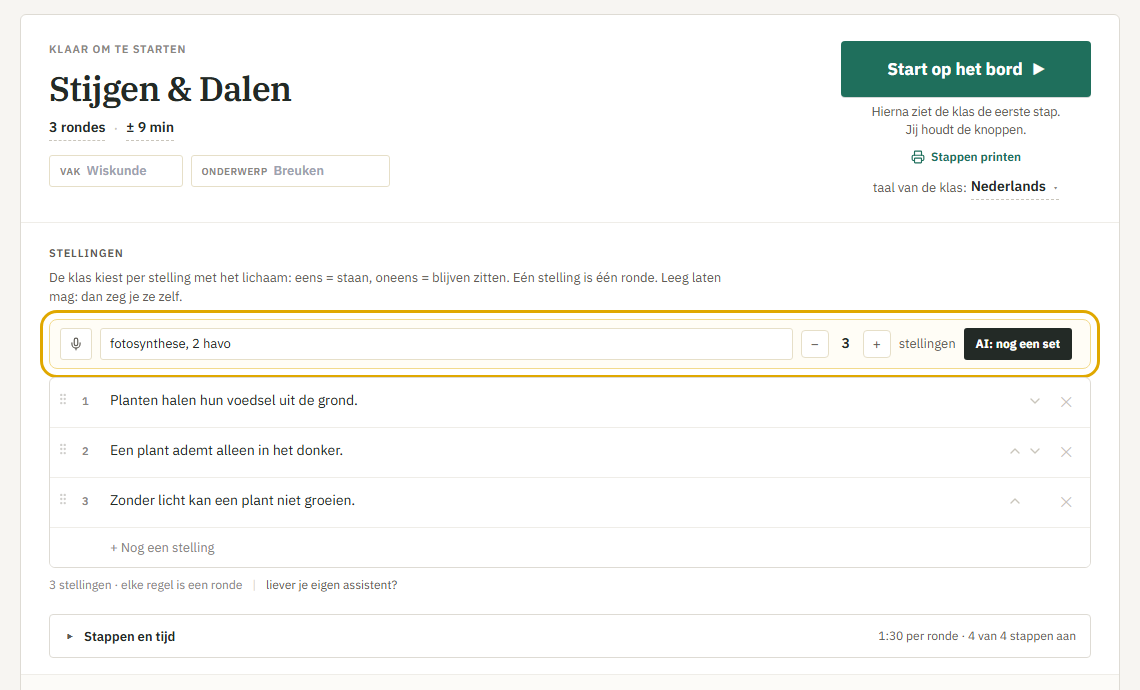
Daarna kies je wat alleen jij kunt kiezen: hoeveel stellingen deze klas aankan, hoeveel seconden denktijd, of de stap «Van positie wisselen» erbij moet. Vijf stellingen kosten een minuut of twaalf, drie stellingen negen. Dat is dosering, en die hoort bij de docent die de klas kent, niet bij een model dat de klas nooit heeft gezien.
Uit de praktijk: lees de stellingen hardop voor jezelf voordat je ze laat staan. Een stelling die je in één adem uitspreekt, werkt in de klas. Een stelling met een bijzin en een komma leest de helft van de klas twee keer, en dan is de denktijd al om. Hoe een goede stelling eruitziet, staat in een goede stelling formuleren.
Op het bord: hier houdt een document op
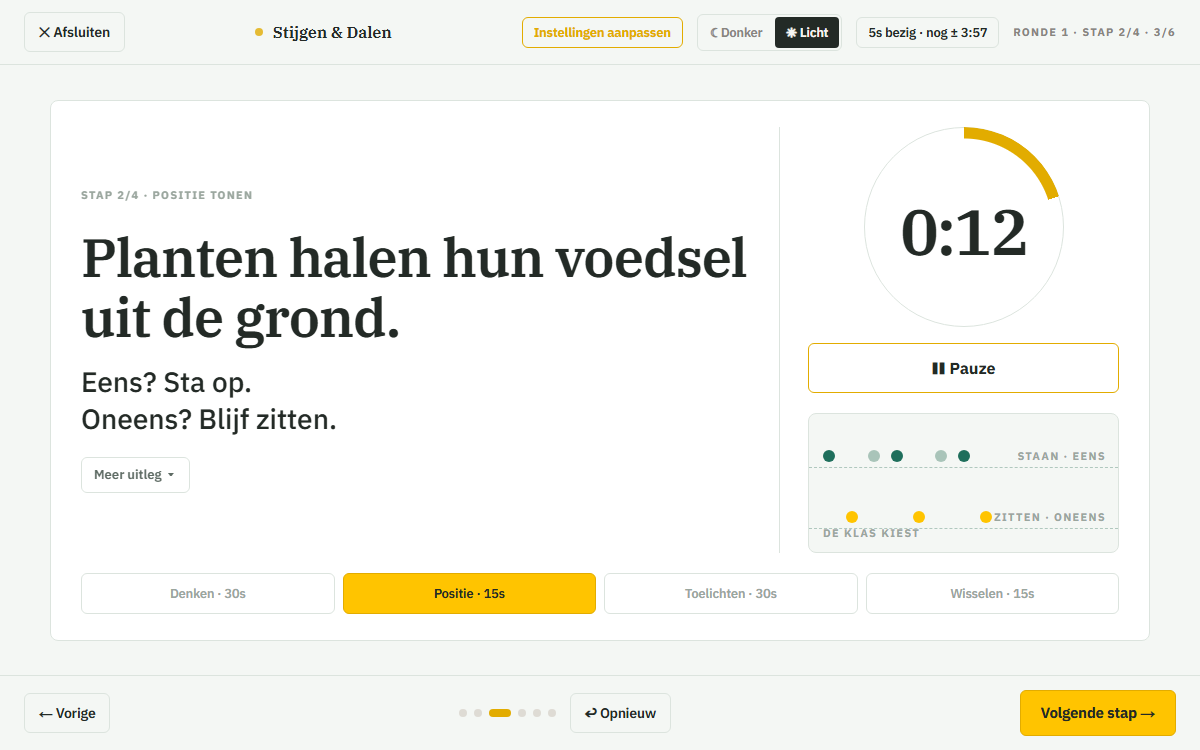
Je klikt op «Start op het bord», en de klas ziet de eerste stelling, de stap, de aanwijzing in één zin en de timer. Dertig seconden stil nadenken. Op het teken staat op wie het eens is. Een paar leerlingen uit beide groepen zeggen waarom. Wie overtuigd is, wisselt. Dan de volgende stelling.
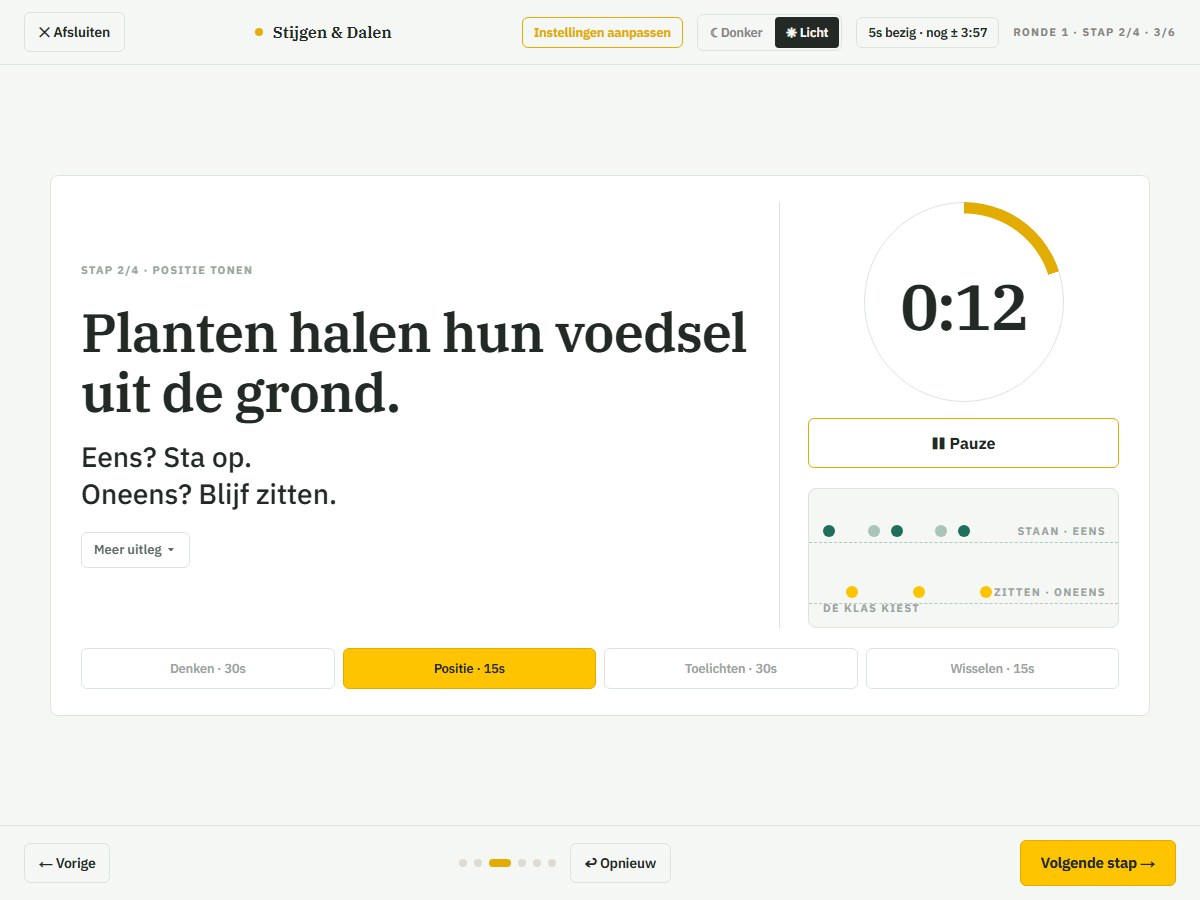
Dit is het verschil met een lijst uit een chatvenster. De stelling «Planten halen hun voedsel uit de grond» is in een document een regel tekst. Op het bord, in deze werkvorm, is het anderhalve minuut waarin iedereen meedoet: elke leerling kiest een positie, en niemand kan zich verstoppen achter de drie die altijd hun vinger opsteken. Jij ziet in één blik hoeveel leerlingen de misvatting hebben, en dat is je uitleg van de volgende tien minuten.
Dezelfde bladzijde kan een les later terugkomen als Kennisquiz met de vragen met antwoord, of als Genummerde koppen met de open vragen. De foto heb je dan al gemaakt.
Eén ding om te weten: één werkvorm voorbereiden uit je foto kan met een gratis account. Een hele les laten samenstellen uit dezelfde pagina, met een binnenkomer, twee werkvormen, een pauze en een afsluiting, hoort bij Pro.
Waar Copilot past
Copilot blijft je gereedschap voor de inhoud, en via je school heb je het vaak al. Werk je liever daar, of heb je geen account bij ons, dan klik je in het instelscherm op «liever je eigen assistent?» en dan op «Prompt kopiëren». Die prompt is voor precies die werkvorm geschreven: hij vraagt om stellingen als het een stellingenvorm is, en om «vraag = antwoord» als het een quiz is. Je plakt hem in Copilot, vult je onderwerp en je klas in, en plakt het antwoord terug in het veld. Elke regel wordt een ronde.
Laat de AI schrijven. Kies zelf de werkvorm, of laat de regels hem kiezen. En lees elke regel na voordat de klas hem ziet.Zo zijn er drie manieren om je inhoud erin te krijgen, en alle drie eindigen ze op hetzelfde bord:
Zelf typen. Zonder account, een minuut voor de les.
Copilot, met onze prompt. Zonder account, in het gereedschap dat je al kent.
De foto of de AI-knop in LudensFlow. Met een gratis account, vijf keer per maand. Je voorbereiding blijft dan ook bewaard.
Wat de AI niet doet
Drie dingen, en alle drie met opzet.
De AI kiest geen werkvorm. Dat doen vaste regels, op wat je pagina oplevert. Je ziet de reden bij elke kaart en je mag altijd een andere nemen.
De AI start niets. Alles wat hij schrijft, staat eerst in jouw veld. Jij leest, past aan en start.
De AI bewaart je boek niet. De foto wordt gelezen en weggegooid. Bewaard blijven de lijsten, bij jouw onderwerp, en met één klik zijn ook die weg.
De methode komt ook niet van een model. Elke werkvorm heeft vaste stappen en noemt de leerstrategie die de klas ermee oefent, met een bron erbij. Welke dat zijn, staat op de pagina over leerstrategieën.
Probeer het met de bladzijde van morgen
Neem de paragraaf die morgen aan de beurt is. Heb je vijf minuten en geen account: open Stijgen & Dalen, kopieer de prompt naar Copilot en plak drie stellingen terug. Heb je een account: maak de foto en laat de assistent zeggen welke werkvorm jouw pagina kan dragen.
Hoe het instelscherm werkt, stap voor stap en met schermafbeeldingen, staat in een werkvorm voorbereiden. Een werkvorm is niet het doel, en AI ook niet. Het gaat om de minuten waarin leerlingen met elkaar over jouw stof praten, en om de avond die jij daarvoor niet meer kwijt bent.